برنامه واتساپ یکی از محبوبترین و پرمخاطب ترین پیام رسان هاست که با امنیت بالا و غیر قابل هک شدن اون باعث شده بیشتر کاربران از این پیام رسان استفاده کنن. اما هر برنامه ای برای هرکسی عمر مفیدی دارد ( تا حالا به فکر حذف و دیلیت اکانت واتساپ بوده اید ) اگر قصد انجام این عمل را دارید در ادامه با ما همراه باشید تا به شما آموزش دهیم.
در این آموزش به صورت مرحله مرحله و توضیحات شفاف به همراه عکس به شما یاد میدهیم تا دیلیت اکانت واتساپ خورد را در اندروید و آیفون انجام دهید.
چگونه اکانت واتساپ رو به طور کلی حذف و دیلیت کنم؟
دیلیت اکانت (Delete My Account) واتساپ کار بسیار ساده ای است و برخلاف بیشتر پیامرسان های دیگر این امکان هست که این عمل رو در خود برنامه انجام دهیم و نیاز نیست به سایت واتساپ مراجعه کنیم. قبل از دلیت به نکات زیر توجه کنید
• با حذف اکانت تمام مشخصات اکانت شما به طور کامل حذف خواهند شد
• بعد از دیلیت اکانت نام شما دیگر برای مخاطبانتان نمایش داده نمیشود
• گروه هایی که در آن عضو هستید از آن گروه ها حذف میشوید
• با دیلیت اکانت گفتگو ها و بکاپ واتساپ حذف خواهند شد
اگر با موارد بالا مشکل ندارید و همچنان تمایل به حذف اکانت واتساپ خود دارید در ادامه با ما همراه باشید. در مرحله اول حذف اکانت واتساپ را در اندروید و در مرحله دوم در آیفون به شما آموزش خواهیم داد.
دیلیت اکانت واتساپ در اندروید
قبل از هرچیزی برای جلوگیری از بروز مشکلات و ارور ها از به روز بودن برنامه واتساپ خود اطمینان حاصل فرمایید. بعد از بروزرسانی به ترتیب مراحل زیر را انجام دهید.
• برنامه واتساپ را اجرا کنید.
• در بخش بالا، 3 نقطه را بزنید.
• وارد بخش تنظیمات (Settings) شوید.

• حالا گزینه Account را بزنید.
• وارد بخش Delete My Account شوید.
• در نهایت شماره تماس خود را وارد کنید و دکمه Delete My Account را بزنید تا فرآیند دلیت اکانت واتساپ تایید و انجام شود.

دقت کنید که شماره تماس خودتون رو با فرمت درست وارد کنید. یعنی کد کشور را روی ایران و 98+ قرار دهید و شماره تماس خودتون رو بدون صفر وارد کنید. فرمت درست وارد کردن شماره 989123557789+ است.
دیلیت اکانت واتساپ در آیفون
حذف اکانت واتساپ در آیفون دقیقا مشابه با نسخه اندرویدی این برنامه هستش. تنها تفاوت محل قرارگیری بخش تنظیمات در نسخه آیفون واتساپ است. در نسخه IOS بر خلاف نسخه اندروید، تنظیمات در نوار پایین برنامه در صفحه اصلی قرار دارد.
همانند نسخه اندوید، برای جلوگیری از بروز هرگونه مشکل و اختلال و ارور قبل از حذف اکانت، واتساپ خودتون رو به آخرین نسخه آپدیت کنید. در نظر داشته باشید که در آیفون هم مانند اندروید بعد از حذف اکانت توضیحات زیر رخ خواهند داد.
• با حذف اکانت تمام مشخصات اکانت شما به طور کامل حذف خواهند شد
• بعد از دیلیت اکانت نام شما دیگر برای مخاطبانتان نمایش داده نمیشود
• گروه هایی که در آن عضو هستید از آن گروه ها حذف میشوید
• با دیلیت اکانت گفتگو ها و بکاپ واتساپ حذف خواهند شد
اگر همچنان تمایل به انجام این کار دارید در ادامه با ما همراه باشید.
• وارد بخش تنظیمات (Setting) شوید.
• به بخش اکانت (Account) بروید.
• در نهایت Delete My Account را انتخاب کنید.
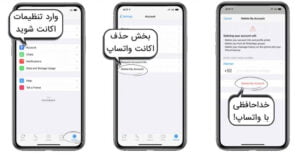
حالا شماره موبایل خودتون رو وارد کنید توجه داشته باشید کد کشور را روی ایران و 98+ قرار دهید و شماره تماس خودتون رو بدون صفر وارد کنید. فرمت درست وارد کردن شماره 989123557789+ است.
و بعد گزینه Delete My Account را بزنید. کار تمام شد اکانت واتساپ شما برای همیشه پاک شد!
پاسخ به سوالات متداول
اگر اکانت خود را حذف کنیم بعد از آن میتوانیم به همان اکانت دسترسی پیدا کنیم؟ خیر اکانت شما برای همیشه حذف خواهد شد ولی میتوانید با همان شماره اکانت جدیدی بسازید.
بعد از حذف اکانت واتساپ پیامهای ما در گروهها و چت با بقیه پاک میشود؟ حذف حساب باعث حذف اطلاعات گروههایی که ایجاد کردهاید یا اطلاعاتی که مخاطبانتان از شما دارند، مانند کپی پیامهایی که به آنها فرستادهاید، نمیشود.
بعد از دیلیت اکانت دیگران میتوانند اکانت ما را ببینند؟ اگر سابقه چت مشترک با آنها داشته اید بعد از حذف اکانت هم همچنان اکانت شما برای آنها قابل شناسایی است و ممکن است آنها متوجه نشوند که شما حساب خود را پاک کردید.
میتونم با شماره تلفنی که اکانت آن را حذف کردم، حساب جدید بسازم؟ بله؛ در این زمینه محدودیتی وجود ندارد.
حذف اکانت واتساپ مثل آبِ خوردن!
حذف اکانت واتساپ بسیار ساده است و نیاز به مهارت خاصی ندارد. تنها نکته مهم تصمیم شما برای تصمیم قطعی برای حذف دائمی واتساپ است! ما در این مطلب حذف کامل اکانت واتساپ را براتون توضیح دادیم. فرقی نمیکند که از چه موبایلی استفاده میکنید. حذف اکانت واتساپ (Delete WhatsApp account) برای آیفون و اندوید مشابه هم است.
برای اطلاعات بیشتر درمورد قوانین و مقررات واتساپ، میتوانید به راهنمای رسمی واتساپ برای حذف اکانت مراجعه کنید.
موفق باشید.
سوالات و پرسش های خود را در قسمت نظرات و پرسشو پاسخ با ما درمیان بگذارید.
بیشتر بخوانید: آموزش دیلیت و حذف اکانت اینستاگرام
بیشتر بخوانید: آموزش دیلیت و حذف اکانت روبیکا

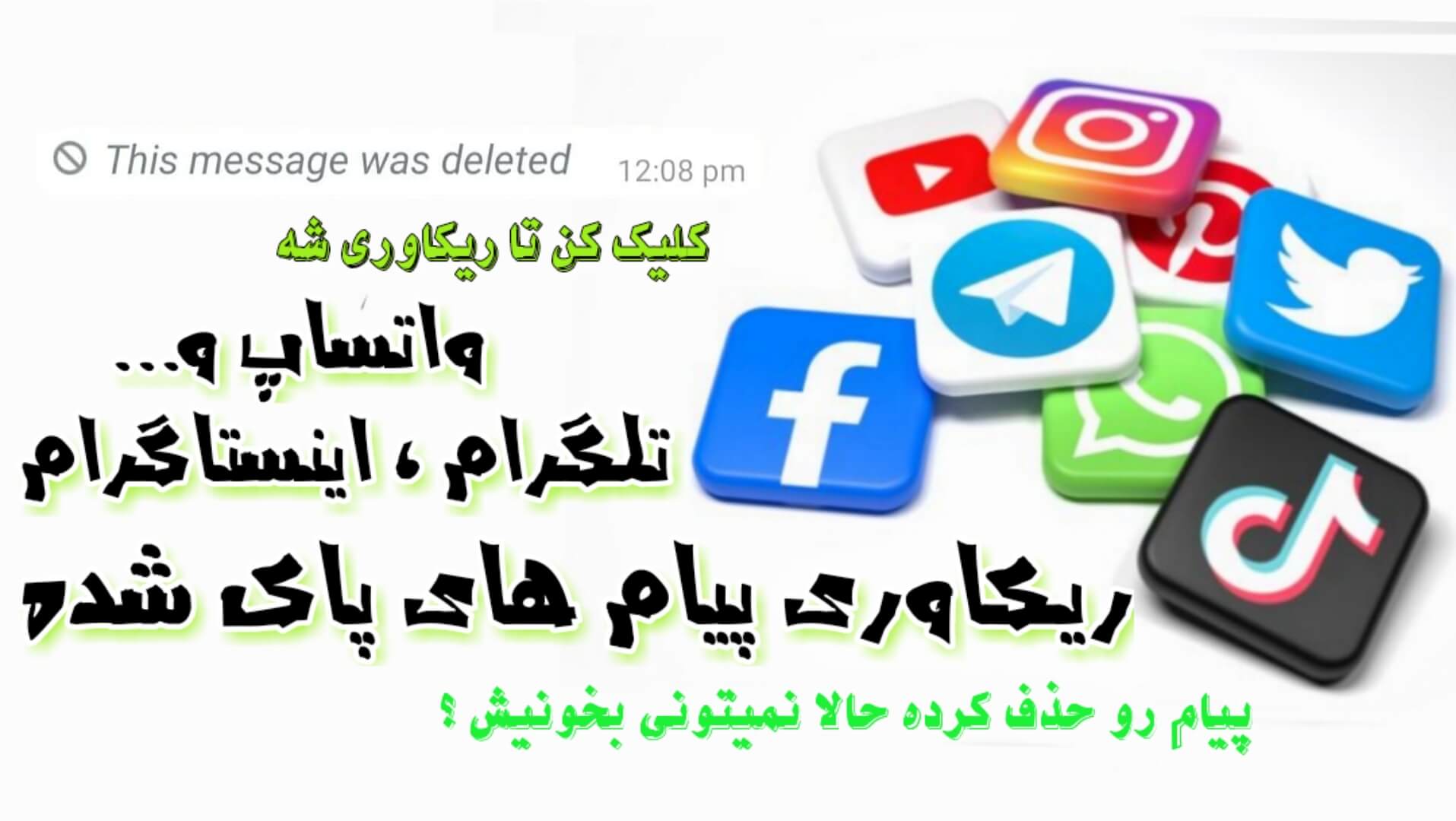
 این برنامه میتونه به خوبی به شما نشون بده که پیام طرف مقابل چی بوده که پاکش کرده. برای این کار فقط کافیه که وارد قسمتchat (چت) برنامه بشید. توی فضای برنامه پایین قسمت This massage was deleted میتونید متن پیام پاک شده رو مشاهده کنید. لازمه بهتون بگم که اگر دوست داشته باشید این برنامه امنیت بالایی داشته باشه، میتونید از قسمت setting (تنظیمات) برای اون pass word (رمز عبور) درنظر بگیرید و از این طریق دسترسی دیگران رو به برنامه محدود کنید.