نوشته شده در دیدگاه‌تان را بنویسید

آموزش کار با تپ سواپ (TapSwap) به صورت گام به گام

استخراج ارز دیجیتال در بازی های تلگرام و تلگرام در ماه های اخیر در بازار ارزهای دیجیتال برجسته است. به دنبال ایردراپ توسط نات کوئین، علاقه فزاینده ای به سرمایه گذاری از ربات بعدی تلگرام وجود دارد. قبلا یک گزینه  برای نات کوئین ارائه داده ایم که یکی از گزینه های بسیار محبوب بازی Tap Swap است. با بیش از 29 میلیون کاربر، این بازی در سال 2024 برنامه ریزی شده است. ما در این مقاله از پارس قائم می خواهیم آموزش آموزش کار با تپ سواپ را به شما بدهیم.

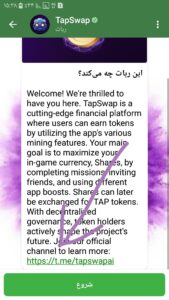
 تپ سواپ چیست؟

ربات تلگرامی “ارز دیجیتال تپ سواپ” یک ربات هوش مصنوعی است که به کاربران امکان می‌دهد تا به صورت خودکار و بدون نیاز به انسان، معاملات مالی را انجام دهند. این ربات با استفاده از الگوریتم‌های پیشرفته و تحلیل داده‌ها، قادر است به صورت خودکار و با دقت بالا، معاملات خرید و فروش را انجام دهد. با استفاده از این ربات، کاربران می‌توانند به صورت خودکار و بدون نیاز به دخالت انسان، معاملات در بازارهای مالی، ارزهای دیجیتال و سایر امور مالی را انجام دهند. این ربات با تحلیل دقیق داده‌ها و استفاده از الگوریتم‌های هوش مصنوعی، قادر است به صورت خودکار و با سرعت بالا، بهینه‌ترین معاملات را انجام دهد و سودآوری بیشتری برای کاربران فراهم کند. استفاده از ربات “ارز دیجیتال تپ سواپ” به کاربران امکان می‌دهد تا به صورت هوشمندانه و بدون نگرانی از تغییرات بازار، به معاملات مالی خود بپردازند و سودآوری بالاتری را تجربه کنند. این ربات با امکانات پیشرفته خود، به کاربران کمک می‌کند تا بهینه‌ترین تصمیم‌ها را در معاملات خود بگیرند و به سودآوری بیشتری دست یابند. به طور کلی، این ربات تلگرامی یک ابزار کارآمد و کاربردی برای افرادی است که علاقه‌مند به خرید و فروش ارزهای دیجیتال هستند و می‌خواهند این فعالیت‌ها را به صورت آسان و مطمئن در پلتفرم تلگرام انجام دهند. در ادامه آموزش کار با تپ سواپ را برای شما عزیزان قرار می دهیم .

آموزش کار با تپ سواپ

برای ورود به ربات تلگرامی تپ سواپ مراحل زیر را انجام دهید

1) ابتدا وارد تلگرام شوید سپس بر روی لینک زیر کلیک کنید

https://t.me/tapswap_bot?start=r_1544818235

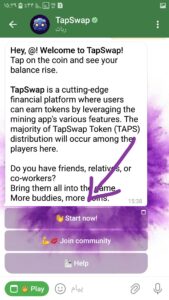
2) روی گزینه شروع (start) کلیک کنید.

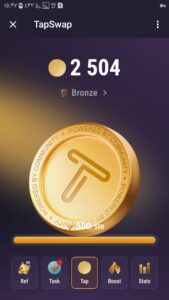
3)یک پیام خوش آمدگویی از طریق ربات تلگرامی تپ سواپ برای شما می آید بر روی گزینه شروع جدید(start now) بزنید در این قسمت ربات تلگرامی تپ سواپ به شما 2500 سکه جایزه می دهد و شما وارد صفحه استخراج می شوید.


4) سپس در قسمت Tap برروی سکه بزنید تا برای شما سکه جمع آوری شود.

دوستان عزیز امیدوارم از این مقاله پارس قائم نهایت استفاده را ببرین.


نوشته شده در دیدگاه‌تان را بنویسید

آیا همستر کمبات پول عرضه می کند؟ ارزش سکه های همستر کمبات چگونه بالا می رود؟

منشأ این حجم از گسترش بازی «همستر کمبات» به آبان ۱۴۰۲ برمی‌گردد  که طی آن تکرار اولیه «نات کوئین» به عنوان نوعی ربات که از طریق تلگرام ارتباط برقرار می‌کرد معرفی شد. پس از آن، رباتی که کاربران را قادر می سازد با ضربه زدن بر روی یک سکه یک ارز دیجیتال به نام NOT COINS  تولید کنند، پس از چند ماه پس از انتشار NOT COINS  در صرافی ها توسط سازندگان بازی، وارد بازار تجارت شد. این مفهوم خاص به سرعت توجه قابل توجهی را برای «نات کوئین» به خود جلب کرد و در نتیجه راه را برای راه اندازی یک بازی جدید هموار کرد. همستر کمبات، که در ماه فروردین معرفی شد، در بین کاربران محبوبیت یافت. این بازی به وسیله تجربه نقد کردن نات کوین در صرافی ها، سرو صدای زیادی ایجاد کرد. کاربران می توانند با ضربه زدن روی صفحه تلفن خود در این بازی تلگرام سکه های مجازی کسب کنند. تبدیل سکه ها به پول واقعی بستگی به قیمت همسترکمبات در مبادله ها دارد. مشخص نیست که آیا بازی نتیجه موفقیت آمیز برای نات کوئین خواهد داشت یا خیر. ما در این مقاله از پارس قائم به شما نشان می دهیم که چگونه این سکه های بی ارزش همستر کمبات قرار است باارزش شود.

چگونه سکه های همستر کمبات ارزش پیدا می کنند؟

پشتیبان  همستر کمبات، تلگرام می باشد که با ضربه زدن روی همستر به کاربران سکه می دهد. تاریخ مشخصی برای توزیع توکن ها و ایردراپ برای بازی همستر کمبات هنوز نامشخص است، اگرچه در قسمت های مختلف این بازی ذکر شده که این ایردراپ به زودی انجام خواهد شد. روش توزیع توکن، ارزش سکه‌های فردی، و روند برداشت و فروش همستر کامبت هنوز در انتظار تصمیمات نهایی هستند. بعد از مدتی پشتیبان همستر کمبات این سکه جمع کردن را متوقف می کند و با شرکت های معتبری مانند شرکت اپل قرار داد می بندد که اگر مشتری برای خرید محصولی از شما، سکه همستر کمبات داشت شما آن را قبول کنید و من به جای آن سکه های همستر کمبات به شما پول نقد می دهم . پشتیبان همستر کمبات با این کار به سکه های خود ارزش می بخشد. تنها کسی که می تواند مقدار زیادی از این سکه ها را داشته باشد پشتیبان همستر کمبات است. و کاربر معمولی به اندازه ی آن مقداری که روی همستر ضربه زده اید می تواند سکه برای شما جمع آوری شود و آن را نقد کنید .


آیا همستر کمبات کلاه برداری است یا خیر  ؟

همستر یک ربات تلگرامی می باشد که هنوز چیزی راجب کلاهبرداری آن منتشر نشده است.

همستر چه زمانی عرضه می‌شود؟

بر اساس منابع متفاوتی از جمله خود همستر کمبات در تاریخ 11 تیر اطلاعات مفصلی درباره زمان عرضه ی لیست قیمت ها داده می شود. 

آیا بازی همستر کمبات رایگان است؟

بازی همستر کمبات در حال حاضر رایگان است و می توانید رایگان از این بازی سکه جمع آوری کنید. اما به احتمال خیلی زیاد به زودی امکان دریافت سکه به صورت رایگان حذف می شود و بعد از ارزش پیدا کردن این ارز تازه تولید شده  فقط با پول می شود سکه دریافت کرد.

آیا همستر کمبات امنیت دارد؟

در حال حاضر با توجه به اینکه ربات همستر کمبات مشخصات خاصی از ما نمی خواهد و امکان وجود کلاه برداری در این مسیر بسیار کم است اما باید حواسمان به ادامه ی داستان باشد، چپون ممکن است همه چیز برخلاف ایده ها و نظرهای موجود پیش برود و همستر در این مسیر دس به کلاه برداری بزند و باعث پایین آمدن امنیت مشخصات و داده های کاربرانش شود. پس د رآینده اگر اطلاعات یا دسترسی نامربوطی از شما خواست بدون تحقیقات قبلی وارد این مرحله نشوید.

همستر کمبات بازی است یا منبع پول در آوردن؟

همستر در واقع به گفته ی پشتبان خود، یک ارز در حال پیشرفت می باشد که خود کاربران همستر دارند ارزش این ارز را با ضربه زدن و جمع آوری سکه بالا می برند و شکل و شمایل دریافت رایگان سکه های این ارز به حالت بازی در آمده است تا یک حس خوب رو به کاربران خودش القا کند تا این کار برای آنها خسته کننده نباشد.

آیا برای خرید کارت های همستر کمبات پول پرداخت کنیم یا خیر؟

تا زمان به نتیجه رسیدن این سیستم و تحقق یافتن وعده های پشتیبان بهتر است کاربران هیچگونه انتقال پول به این برنامه یا ربات را در مسیر آن خرج نکنند.


نوشته شده در دیدگاه‌تان را بنویسید

آموزش انتقال ایردراپ ( سکه ) همستر به کیف پول

Hamster Kombat یک بازی ارز دیجیتال شده در تلگرام است که در آن می توانید از طریق اجرای یک صرافی دیجیتال مجازی HMSTR توکن کسب کنید. پس از پیروزی نات کوین، محبوبیت ارز دیجیتال همستر به طور قابل توجهی افزایش یافته است. ارز دیجیتال  همستر کمبات( Hamster Kombat)، در حالی که شباهت هایی با ارزهایی مانند دوج کوین و نات کوین دارد، ویژگی های متمایزی را ارائه می دهد که نیاز به توجه سرمایه گذاران را دارد. سرمایه گذاران باید به این ویژگی های منحصر به فرد توجه کنند تا به طور موثر چشم انداز ارزهای دیجیتال را هدایت کنند. خبر خوش اینکه همستر کمبات امکان اتصال کیف پول را داخل بات خود فعال کرده است  و شما به راحتی می توانید کیف پول خود را به راحتی متصل کنید و بعد از اینکه ایردراپ به شما اختصاص داد، می توانید به کیف پول خود انتقال دهید. ما در این مجله از پارس قائم به صورت کامل این موضوع را برای شما توضیح می دهیم .


چگونه ایردراپ همستر را به کیف پول خود منتقل کنیم؟

همستر کمبات امکان اتصال کیف پول را داخل بات خود فعال کرده است  و شما به راحتی می توانید کیف پول خود را به راحتی متصل کنید و بعد از اینکه ایردراپ به شما اختصاص داد، می توانید به کیف پول خود انتقال دهید. در اینجا ما به صورت گام به گام این مطلب را به شما همراهان عزیز پارس قائمی آموزش می دهیم:

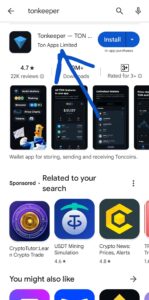
  • ابتدا وارد گوگل پلی یا اپ استور شوید و کیف پول Tonkeeper را رو گوشی خود دانلود کنید


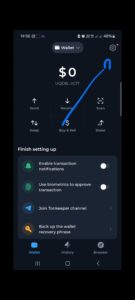
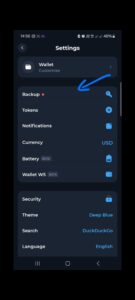
  • وارد برنامه کیف پول Tonkeeper شوید روی گزینه ی Create New Wallet کلیک کنید یک رمز چهار رقمی برای خود انتخاب کنید و به همین راحتی کیف پول برای شما نصب می شود. بعد وارد قسمت تنظیمات (setting) شوید


  • روی گزینه ی Backup کلیک کنید


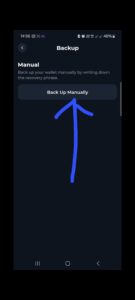
  • سپس روی گزینه ی Back UP Manually بزنید


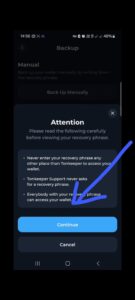
  • روی گزینه continue بزنید و رمز خود را وارد کنید


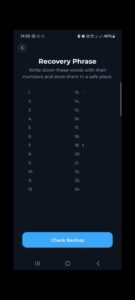
  • سپس بیست و چهار کلمه رمز wallet خود را حتما یاداشت کنید


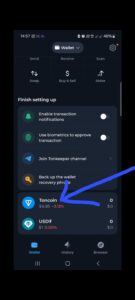
  • برای واریز توین کوین (Toncoin)  وارد بخش Toncoin شوید


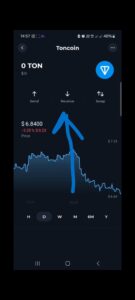
  • روی گزینه ی Receive کلیک کنید


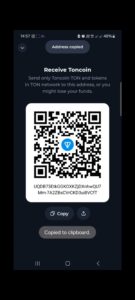
  • آدرس کیف پول خود را کپی کنید


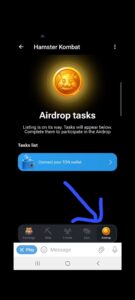
  • سپس وارد همستر شوید از  سمت راست پایین بات گزینه ی Airdrop را انتخاب کنیدروی گزینه ی Connect your TON wallet کلیک کنید


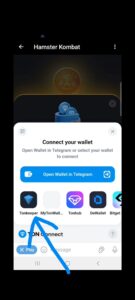
  • روی گزینه ی Tonkeeper کلیک کنید و گزینه ی yes را می زنید


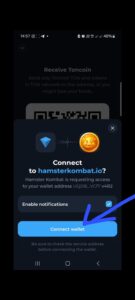
  • روی گزینه ی Connect wallet بزنیدو سپس پسورد را بزنید که  wallet شما به همسترتون وصل شود .


نکته ی خیلی مهم اینکه شما باید از طریق صرافی های غیرمتمرکز سکه هاتون رو تبدیل به پول کنید.ممنونم از اینکه همراه پارس قائم بودید.


نوشته شده در دیدگاه‌تان را بنویسید

دسترسی راحت به رمز برنامه ها

آیا شما می دانید که رمز های برنامه هاتون کجا ذخیره می شوند؟ گاهی پیش می آید که شما بنا به دلایلی رمز های برنامه های خود نظیر رمز اینستا و گوگل و بقیه موبایل بانک هاتون رو فراموش کنید. ما در مجله فروشگاه اینترنتی پارس قائم  میخواهیم به شما یاد دهیم که رمز های که فراموش می کنید کجا ذخیره می شوند. امیدوارم که شما همراهان عزیر پارس قائم از این مقاله نهایت استفاده را ببرین .

چگونه به رمز های برنامه هاتون دسترسی داشته باشید؟

بهترین راه برای محافظت از رمزهای برنامه ها این است که از رمزهای پیچیده و قوی استفاده کنید و آن را محرمانه نگه دارید و  این  طبیعیست که آن  را فراموش کنید. یا حتی گاهی اوقات بنا به دلایلی از حساب کاربری خود خارج می شوید  و برای ورود به برنامه نیاز به رمز حساب کاربری خود دارید و شما آن را فراموش کردید. ما در این مقاله می خواهیم به شما یاد دهیم که رمزهای که فراموش کردین کجا ذخیره می شوند.

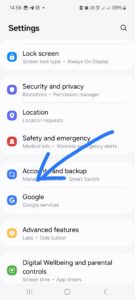
ابتدا وارد تنظیمات (settings) گوشی خود می شوید سپس وارد بخش google شوید


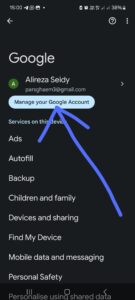
از بخش گوگل ،وارد بخش مدیریت حساب گوگل (Manage your google Account) شوید


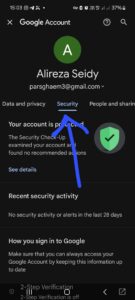
در بخش مدیریت حساب،از نوار بالایی این بخش وارد بخش امنیت یا (Security) شوید


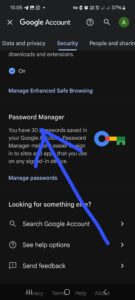
به پایین بیاید تا بتوانید وارد بخش مدیریت گذر واژه (password Manager) شوید


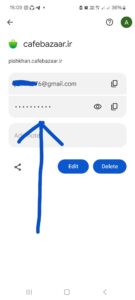
سپس روی هر برنامه ای که رمزشو فراموش کردین بزنید تا رمز آن برنامه به شما نشان داده شود.

پارس قائم در این مقاله به شما نشان می دهد که رمزی که فراموش کردین کجا ذخیره شده است. امیدوارم که شما کاربران عزیر پارس قائمی از این مقاله ما نهایت استفاده را برده باشین .

نوشته شده در دیدگاه‌تان را بنویسید

قابلیت استفاده همزمان از یک واتساپ در دستگاه های متعدد

بسیاری از افراد از واتساپ برای پشتیبانی مشتری، ارائه مشاوره و انجام فعالیت های مربوط به کسب و کار از طریق برنامه استفاده می کنند. در نتیجه، ضرورت قابلیت کار واتساپ در دو دستگاه جداگانه وجود دارد. استفاده از واتساپ در دو گوشی چالش قابل توجهی ایجاد نمی کند؛ کاربران می توانند به راحتی این کار را از طریق روش های ساده مختلف در دستگاه های تولید شده توسط شرکت های مختلف انجام دهند.امکان نصب یک واتساپ روی دستگاه های متعددوجود دارد .  در این مقاله  پارس قائم، بررسی روند کار واتساپ روی دستگاه های متعدد را برای شما عزیزان مورد بررسی قرار می دهد.

چگونه یک واتساپ را در گوشی های متعدد نصب کنیم؟

امکان ورود یک حساب  واتساپ به طور همزمان در چندین تلفن وجود دارد که امکان دسترسی راحت به پیام ها و اعلان ها در دستگاه های مختلف را به طور همزمان فراهم می کند.این ویژگی کاربران را قادر می سازد بدون نیاز به جابه جایی مداوم بین دستگاه ها یا ورود و خروج از حساب های خود متصل و به روز شوند و تجربه ارتباطی یکپارچه و کارآمد را فراهم می کنند. برای نصب همزمان یک واتساپ روی دستگاه های متعدد مراحل زیر را انجام می دهیم:

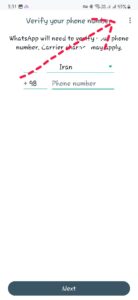
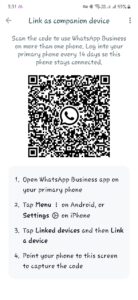
ابتدا واتساپ را  رو گوشی دوم نصب می کنیم سپس روی گزینه سه نقطه بالای صفحه کلیک می کنیم و گزینه ی Link as companion  device را انتخاب می کنیم


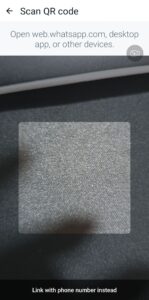
یک کد QR  را مشاهده می کنیم


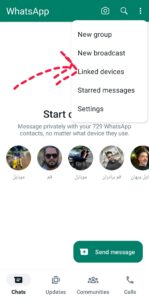
سپس در گوشی که واتساپ روی آن نصب است باید روی  گزینه سه نقطه سمت راست کلیک کنیم رو گزینه Linked devices می زنیم


دوباره روی Link a device کلیک کرده و رمز گوشی خود را وارد می کنید تا واتساپ آماده ی اسکن کد QR شود سپس کد را اسکن  می کنیم


با این روش شما می توانید یک واتساپ را روی چندین گوشی نصب کنید.


نوشته شده در دیدگاه‌تان را بنویسید

چطور از دست مزاحم های اینستاگرام خلاص بشویم؟

متاسفانه خیلی از ماها مزاحم هایی داریم که حتی نمیخوایم ببینیم که بهمون پیام یا مسیج دادن، در این مقاله قرار هست که بهتون آموزش بدم که چطور از دست مزاحم های اینستاگرام خلاص بشیم؟ با من همراه باشید تا قدم به قدم جلو بریم و مراحل رو در اینستا طی کنیم که از دست مزاحما خلاص بشیم.

چطور از دست مزاحم های اینستاگرام خلاص بشویم؟

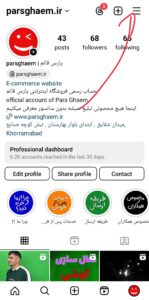
در بخش اول اینستاگرام رو باز می کنیم و مطابق تصویر وارد تنظیمات میشیم.

مزاحم های اینستاگرام

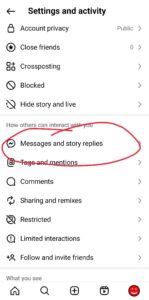
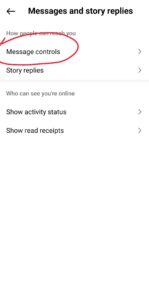
در این بخش مطابق تصویر روی گزینه ی پیام ها و ریپلای استوری (messages and story replies) کلیک می کنیم.

مزاحم های اینستاگرام

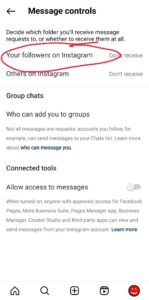
بعد روی گزینه ی کنترل پیام ها (messages control) کلیک می کنیم.

و گزینه ی فالورهای شما در اینستاگرام (your followers on Instagram) رو بزنین.

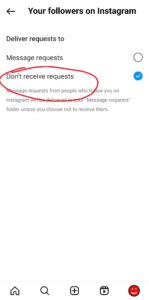
و در نهایت روی گزینه ی عدم دریافت درخواست (don’t receive request) بزنین.

این مراحل رو که طی کنین دیگه از دست مزاحم هاتون خلاص میشین.

به همین راحتی امیدوارم این مطالب به دردتون بخوره و با آرزوی اینکه هیچ وقت مزاحمی وجود نداشته باشه


https://parsghaem.ir/%d8%a8%d8%a7%d9%84%d8%a7-%d8%a8%d8%b1%d8%af%d9%86-%d8%a7%d9%85%d9%86%db%8c%d8%aa-%d9%be%db%8c%d8%ac-%d8%a7%db%8c%d9%86%d8%b3%d8%aa%d8%a7%da%af%d8%b1%d8%a7%d9%85/


نوشته شده در دیدگاه‌تان را بنویسید

پیدا کردن مشخصات افراد تا ۲ کیلومتر از طریق تلگرام

قراره یادتون بدیم که چجوری افراد نزدیک خودتون رو تا فاصله ۲ کیلومتری از طریق تلگرام ، شماره تلفنشون رو پیدا کنید و در این راستا میتونید مشخصات دیگه ای مثل عکس پروفایل یا فاصله حدودی فرد رو ببینید


آموزش پیدا کردن مشخصات افراد از طریق تلگرام

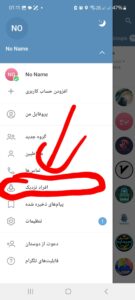
اول از همه لوکیشن موبایلتون رو روشن کنید و وارد تلگرام خود شوید ، روی سه خط بالا سمت چپ بزنید تا گزینه ها بهتون نمایش داده بشه

روی People Nearby ( افراد نزدیک ) کلیک کنید

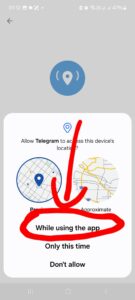
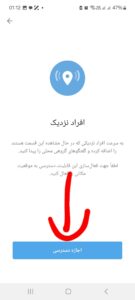
حالا گزینه Allow Acceds ( اجازه دسترسی ) بزنید تا دسترسی به برنامه داده بشه که بتونه از طریق جی‌پی‌اس افراد رو در نزدیکی شما تا فاصله ۲ کیلومتری پیدا کنه

حالا برای اینکه اجازه دسترسی رو بدید روی گزینه While using the app بزنید

حالا هم افراد نزدیک و هم گروه های نزدیک رو بهتون نمایش میده افرادی که شماره موبایلشون نمایش داده نمیشه صفحه خودشون رو Private ( شخصی ) کردن . امیدوارم این آموزش براتون کارایی مفید داشته باشه و برای آموزش های بیشتر با ما در پارس قائم همراه باشید

نوشته شده در دیدگاه‌تان را بنویسید

چطور بفهمیم پیج اینستاگراممون هک شده؟

روش های فهمیدن اینکه کسی شمارو هک کرده یا ن در ورژن های قبلی اینستا رو همه بلدن و همه جا آموزش داده شده اما امروز ما به شما چیزیو که هنوز کسی به اون اشاره نکرده آموزش خواهیم داد، بعد از اتمام آموزش دیگه کسی نمیتونه شمارو هک کنه و اگر کسی اینستاگرامتون رو هک کرده یاد میگیرید چطور باید دسترسیشو قطع کنید. با خواندن این مقاله از هک اینستاگرام در امان بمانید آموزش خواهید دید تا پیج خود را ضد هک کنید


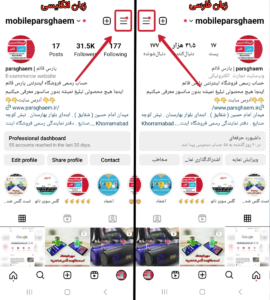
ابتدا از داخل صفحه اینستاگرام خود اون گوشه بالا روی سه خط بزنید


بعد از اون روی گزینه تنظیمات و حریم خصوصی (setting and privacy) بزنید


حالا روی گزینه مرکز حساب ها (accounts canter) بزنید


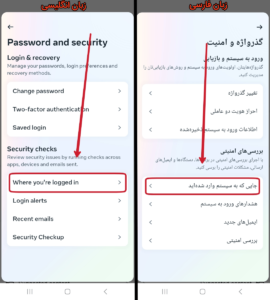
در این صفحه روی گزینه گزرواژه و امنیت (password and security) بزنید


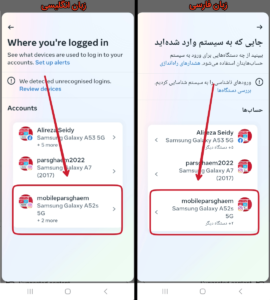
حالا روی گزینه جایی که به سیستم وارد شدید (where you’re logged in) بزنید


در این قسمت  یکی از حساب های خود که قرار هک شدنشو چک کنید رو انتخاب کنید


حالا شما میتونید داخل این صفحه تمام کسایی که به پیج شما دسترسی دارن رو ببینید و حتی مشخصات مدل گوشی رو هم ببینید و با زدن گزینه انتخاب دستگاه ها برای خروج از سیستم (select devices log out) میتونید دسترسی تمامی دستگاه ها بغیر از خودتون رو از روی پیجتون قطع کنید.


توصیه : اگر حک شده بودید حتما بعد از انجام اینکار رمز اینستاگرام خود را عوض و دومرحله ای کنید که آموزش این کار رو در مقاله بالا بردن امنیت پیج اینستاگرام داده ایم برای خواندن این مقاله روی نوشته آبی رنگ کلیک کنید


تو این مقاله به سوالات و مساعلی که مطرح کردید پاسخ داده شده

آیا اینستاگرام من هک شده؟

آموزش جلوگیری از هک اینستاگرام

آموزش جدید

چطور بفهمیم هک شدیم یا نه

چکار کنیم اینستاگراممون هک نشه

راه حل فهمیدن هک پیج

روش فهمیدن هک اینستاگرام

روش های فهمیدن هک شدن در اینستاگرام

ضد هک کردن اینستاگرام

آیا من هک شدم؟

نوشته شده در دیدگاه‌تان را بنویسید

بالا بردن امنیت پیج اینستاگرام

اگه دوست دارید شیوه ی بالا بردن امنیت پیج اینستاگرام خود را یاد بگیرید، این آموزش را از دست ندهید .

اخیرا اینستاگرام Instagram برای افزایش امنیت اکانت ها یه بخشی رو تحت عنوان “تایید دو مرحله ای” اضافه کرده که حک شدن پیج رو غیرممکن میکنه .

برای بالا بردن امنیت پیج اینستاگرام :

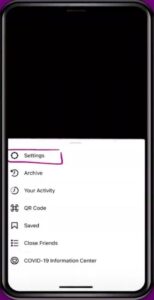
ابتدا وارد بخش Setting پروفایلتون بشید.


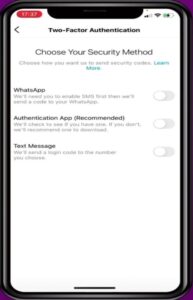
سپس در بخش  Securityگزینه ی  Two-Factor Authenticationرو انتخاب کنید.


و گزینه ی Get started رو بزنید .


در این بخش اینستاگرام سه روش رو بهتون پیشنهاد میده :

  • از طریق واتس اپ
  • از طریق برنامه
  • از طریق پیامک

شما روش سوم “از طریق پیامک” رو انتخاب می کنید.


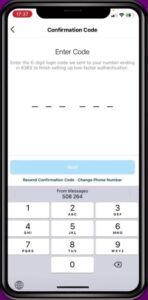
کدی که به گوشیتون ارسال میشه رو در این بخش وارد کنید. سپس گزینه ی Next رو بزنید .


اینجا، در مرحله آخر پنج تا کد بازگردانی رو به شما میده که باید اون ها رو یه جای امن ذخیره کنید، برای وقتی که به هر دلیل نتونید پیامک دیافت کنید.


برای مطالعه بیشتر : کلیک کنید

نوشته شده در دیدگاه‌تان را بنویسید

دریافت تیک آبی اینستاگرام (Verified Badge ) (آموزش گام به گام)

با نحوه دریافت تیک آبی در حساب اینستاگرام آشنا شوید

امروزه با افزایش تعداد کاربران شبکه های اجتماعی، تشخیص اکانت رسمی یک برند یا شخص مشهور از سایر حساب های جعلی دشوار شده است.  به همین دلیل در اکثر شبکه های اجتماعی قابلیت Verified Badge ایجاد شده است که از طریق آن و با دیدن تیک آبی اینستاگرام رنگ می توان متوجه شد که حساب رسمی شخص یا برند مورد نظر کدام حساب است.  نحوه گرفتن علامت آبی اینستاگرام برای بسیاری از افراد سوال است و معمولاً می خواهند بدانند که چگونه می توانند حساب خود را در اینستاگرام تأیید کنند.  تا چندین سال پیش، این قابلیت از طریق روش‌های دیگری به دست می‌آمد، جایی که افراد برای رسمی کردن حساب اینستاگرام هزینه‌های زیادی دریافت می‌کردند و به شخصی که به دنبال رسمی کردن حساب اینستاگرام خود بود، نشان تأیید شده ارایه می دادند.


حال اگر در مورد نحوه گرفتن تیک آبی اینستاگرام سوالی ذهن شما را به خود مشغول کرده است، تا انتهای این مقاله همراه ما باشید تا شرایط تیک آبی اینستاگرام را به شما معرفی کنیم ، تا شما بتوانید در صورت وجود هر یک از عناصر مورد نظر در اکانت خود ، اکانت اینستاگرام را رسمی کنید.

   چک مارک آبی اینستاگرام (نشان تایید شده) چیست؟

علامت تیک آبی یا نشان تأیید شده شامل تصویری شبیه به تصویری است که در کنار نام نمایه ظاهر می شود و وضعیت رسمی یک حساب رسانه اجتماعی را نشان می دهد. هر حسابی که این تصویر را به صورت تیک آبی داشته باشد به این معنی است که شخص یا برند مورد نظر درخواست رسمی کردن اکانت اینستاگرام را داده است . برای رسمی کردن اکانت اینستاگرام به اطلاعاتی مانند نام، فعالیت پس زمینه ، عکس پاسپورت، گواهی یا هر مدرک هویتی که نشان دهد حساب شما رسمی است نیاز دارید.  بنابراین، در صورت وجود چندین اکانت برای یک شخص یا برند که باعث می شود نتوانیم حساب رسمی را از اکانت جعلی تشخیص دهیم، این راه حل مناسبی خواهد بود.  اینستاگرام و سایر شبکه های اجتماعی مانند توییتر و فیس بوک نیز از این ویژگی برای نشان دادن رسمی بودن حساب مورد نظر استفاده می کنند.  پس می توان گفت که داشتن تیک آبی در اینستاگرام نشان دهنده اعتبار اکانت است که مدیریت اکانت رسما درخواست دریافت تیک آبی در پروفایل اینستاگرام را ارسال و تایید مورد نظر را دریافت نموده است.  پس اگر شما هم قصد گرفتن تیک آبی اینستاگرام را دارید در ادامه به معرفی شرایط تیک آبی اینستاگرام می پردازیم.

ارزش چک مارک (تیک) آبی اینستاگرام

چک مارک آبی کوچک برای تأیید حساب های واقعی اینستاگرام مهم است، اما همچنین این علامت یک نماد وضعیت است.  پیش از هر چیز، اگر علامت آبی در اینستاگرام دارید، باید یک فرد “قابل توجه” باشید.  به همین دلیل است که تأیید اینستاگرام یک گام مهم برای رشد حساب شما است.  با این حال، اگر می‌پرسید دقیقاً چه کسی یک پروفایل تأیید شده در اینستاگرام دریافت می‌کند، این پلتفرم شرایط دقیق را کمی مبهم می‌گذارد.  نکات مهم برای درخواست علامت آبی عبارتند از :

۱-   در قسمتی که باید نام کاربری را وارد کنید، مطمئن شوید که نام کاربری شماست.  در مرحله بعد در قسمتی که باید نام کامل را وارد کنید، این نام باید با مدارک شناسایی که قصد ارائه آن را دارید مطابقت داشته باشد.
۲- سپس قسمتی که شناسه خود را در آن ضمیمه می کنیدحتما بخوانید!  اگر به دنبال دریافت تأیید برای کسب و کار یا نام تجاری هستید، به شناسه دولتی که نام و تاریخ تولد شما را نشان دهد (مانند گواهینامه رانندگی، گذرنامه یا کارت شناسایی و هویت ملی) یا مدارک حرفه ای مانند پرونده های مالیاتی نیاز دارید.  برای افراد مقیم ایران استفاده از تصویر گذرنامه برای این منظور ضروری است.
پس از تایید درخواست شما، اعم از تایید یا رد درخواست شما، پیامی در قسمت نوتیفیکیشن برای شما ارسال می شود که با مشاهده آن می توانید متوجه شوید که درخواست رسمی شدن اکانت اینستاگرام چه نتیجه ای دارد.
نکات مهم درخواست تیک آبی
در قسمتی که باید Username را وارد کنید، مطمئن شوید که دقیقاً شناسه شما باشد.  در مرحله بعد در قسمتی که باید نام کامل را وارد کنید این نام باید با مدارک هویتی که قصد ارائه آن را دارید مطابقت داشته باشد.

  بعد حتما قسمتی که شناسنامه خودتون رو ضمیمه میکنید بخونید!  اگر برای کسب و کار یا نام تجاری درخواست تایید می کنید، به یک شناسه دولتی که نام و تاریخ تولد شما را نشان می دهد (مانند گواهینامه رانندگی، گذرنامه یا شناسه ملی) یا اسناد تجاری مانند سوابق مالیاتی نیاز دارید.  برای افرادی که در ایران زندگی می کنند لازم است از تصویر پاسپورت خود برای این منظور استفاده کنند.

  پس از بررسی درخواست شما، اعم از تایید یا رد درخواست، در قسمت اطلاع رسانی پیامی برای شما ارسال می شود که با مشاهده آن می توانید متوجه شوید که درخواست رسمی شدن اکانت اینستاگرام چه نتیجه ای دارد.

شرایط تیک آبی اینستاگرام

شرایط پیچیده و تقریبا سختی برای گرفتن چک مارک آبی در اینستاگرام وجود دارد.  اگر اکانت شما این شرایط را نداشته باشد، درخواست رسمی کردن حساب شما تایید نخواهد شد. پس قبل از ارسال درخواست رسمی شدن اکانت اینستاگرام خود باید نکات زیر را در نظر بگیرید:
۱_ شرط اول این است که حساب شما معتبر باشد.  بنابراین نمی توان تیک آبی اینستاگرام را برای اکانت هایی که جنبه سرگرمی و محتوای زرد دارند، دریافت کرد.
۲_  شرط دوم برای داشتن یک حساب کاربری تایید شده اینستاگرام این است که حساب شما منحصر به فرد باشد.  این بدان معنی است که حسابی که تأیید می کنید صرفا متعلق به شما و کسب و کار شما است.  اگر چند اکانت دارید، تنها یکی از آنها تایید می شود و تیک آبی اینستاگرام را دریافت می کند.
۳_ سومین شرط لازم برای تایید اکانت اینستاگرام این است که اکانت شما کامل باشد و اطلاعاتی مانند نام، بیو، عکس پروفایل و … به صورت صحیح ذکر شده باشد. اکانت شما باید توسط دیگران قابل مشاهده است.  همچنین باید حداقل یک پست داشته باشید تا چک مارک آبی رنگ اینستا را دریافت کنید.
۴_در نهایت چهارمین شرط لازم برای اکانت تایید شده اینستاگرام این است که اکانت شما توسط افراد دیگر شناخته و جستجو شود و فعالیت زیادی داشته باشید.
پس از احراز هر یک از شرایط فوق، می توانید درخواست تایید رسمی اکانت اینستاگرام خود را به پشتیبانی اینستاگرام ارسال کنید تا شرایط بالا بررسی شود و در صورت داشتن تمامی شرایط، اکانت شما تایید می شود.

مراحل (گام های) دریافت چک مارک آبی اینستاگرام

برای دریافت تیک آبی اینستاگرام ابتدا اپلیکیشن اینستاگرام را اجرا کنید و سپس به صفحه پروفایل خود بروید


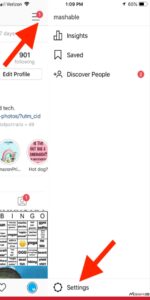
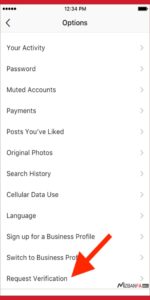
حال مانند تصویر بالا به صفحه تنظیمات رفته و گزینه Request Verification را انتخاب کنید تا درخواست رسمی شدن اکانت اینستاگرام برای تایید در اینستاگرام در بیو و استوری ارسال شود.

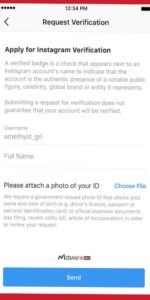
در این صورت پنجره ای مشابه تصویر زیر برای شما ظاهر می شود که باید اطلاعات برند یا کسب و کار خود را در آن وارد کنید.

اکنون همانطور که در تصویر بالا می بینید ابتدا شناسه شما در قسمت Username نمایش داده می شود که باید بررسی کنید و ببینید دقیقا همان شناسه ای است که قصد رسمی کردن آن را دارید یا خیر. سپس در قسمت دوم به نام Full Name باید نام کامل خود را وارد کنید.  مطمئن شوید که این نام با نام موجود در مدارک هویتی شما مانند گواهینامه رانندگی یا پاسپورت یکی باشد.

در نهایت باید روی گزینه Choose file در مقابل گزینه Please    attach a photo of your ID کلیک کنید و تصویر شناسنامه، گذرنامه یا گواهینامه رانندگی خود را انتخاب کنید.  برای ساکنان ایران استفاده از پاسپورت برای این امر ضروری است.

  در نهایت پس از پر کردن تمامی این فیلدها، کافیست روی دکمه ارسال کلیک کنید و چند روز منتظر بمانید تا درخواست شما توسط واحد پشتیبانی اینستاگرام تایید شود.  پس از بررسی درخواست شما، اعم از تایید یا رد درخواست، یک پیام اخطار در صفحه اطلاع رسانی برای شما ارسال می شود که با مشاهده آن خواهید دید که نتیجه درخواست رسمی شدن اکانت اینستاگرام چه بوده است.

   ضمناً توجه داشته باشید که هیچ تضمینی وجود ندارد که اینستاگرام درخواست شما را تایید کند، زیرا نشان آبی اینستاگرام فقط برای افراد مشهور، چهره های عمومی، برندهای جهانی یا افراد دارای نام تجاری رزرو می شود.  با توجه به اطلاعاتی که اینستاگرام برای درخواست تیک آبی در صفحات راهنمای خود درج کرده است، بررسی درخواست تأیید صحت اکانت تنها در صورتی انجام می شود که حساب مورد نظر منحصر به فرد، کامل و برای دیگران مورد توجه باشد. علاوه بر این، اینستاگرام تاکید دارد که حساب شما  می دهد که اکانت شما تعداد فالوورهای بالایی داشته باشد.

نوشته شده در دیدگاه‌تان را بنویسید

بازیابی و ریکاوری پیام ها و دایرکت های حذف شده اینستاگرام

قبل اقدام برای بازیابی پیام اینستاگرام باید بدونید چه پیام هایی بازیابی و ریکاوری میشوند و چه پیام هایی قابل بازیابی نیستند

امروز اینجا شما با توضیحات کاملی آشنا خواهید شد که ابهامات شمارو از بین خواهند برد


پیام هایی که در اینستا داده اید اگر به طور کامل چت رو پاک کردید ن پیام های داخلشو این پیام ها با روش زیر بازیابی و ریکاوری میشوند اما اگر آن پیام هارو تکی لغو ارسال یا Unsend کردید این پیام ها با روش زیر بازیابی نمیشوند اما روشی برای این مسعله هم وجود دارد که در ادامه توضیح خواهیم داد


دو سوال احتمالی ممکن است برای شما پیش بیایید

۱. وقتی کسی به من پیام داده و من پیام رو مشاهده کردم باز میتونسته لغو ارسال یا همون Unsend انجام بده؟

بله در اینستاگرام بعد از مشاهده پیام باز هم امکان لغو ارسال پیام وجود دارد

۲. اگر پیام هایی که خودم به این شکل لغو ارسال کردم بخوام بازیابی کنم امکانش هست ؟

درواقع این امکان وجود نداره و آموزشی برای انجامش نیست تنها امکان روش بازیابی این نوع پیام ها در ادامه توضیح خواهیم داد


برای خواندن مابقی سوالات به اخر مقاله مراجعه فرمایید


بازیابی دایرکت اینستاگرام

اگر از طرفداران برنامه اینستاگرام و پیام رسان آن یعنی دایرکت مسنجر در اینستاگرام هستید، احتمالاً به طور تصادفی پیام های خود را حذف کرده اید و به دنبال راهی برای بازیابی پیام های حذف شده اینستاگرام خود هستید..

در این روش اطلاعات شما به صورت فایل فشرده با پسوند Zip به آدرس ایمیلی که مشخص می کنید ارسال می شود.


اگر این فرآیند را از طریق اپلیکیشن اینستاگرام انجام دهید، فایل ها با پسوند Jason برای شما ارسال می شود و برای مشاهده اطلاعات به اپلیکیشنی مانند Json Genie (ویرایشگر) نیاز دارید. اما با بازگردانی پست های حذف شده در اینستاگرام دایرکت در وب سایت این شرکت، قادر خواهید بود بین فرمت های Jason و HTML یکی را انتخاب کنید.

برای استفاده از این روش می توانید دایرکت پاک شده اینستاگرام را از طریق مرورگر گوشی یا کامپیوتر خود بازیابی کنید. اما توصیه می شود از مرورگر رایانه خود استفاده کنید.

در گوشی های آیفون و اندروید

ابتدا سعی کنید اینستاگرام را به آخرین نسخه آپدیت کنید. ابتدا پروفایل شخصی خود را وارد کنید. برای این کار کافیست روی عکس پروفایل خود در گوشه سمت راست پایین کلیک کنید.


در گوشه سمت راست بالای صفحه پروفایل، روی منوی سه خطی کلیک کرده و وارد گزینه Settings شوید.
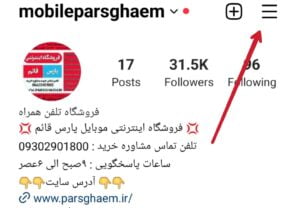
 

در صفحه تنظیمات به دنبال گزینه (your activity) بگردید.
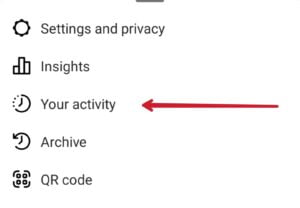
 

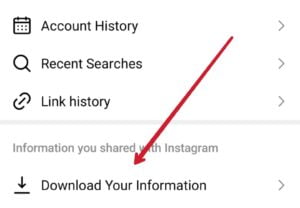
با ورود به این بخش، در پایین صفحه گزینه (download your information) برای بازیابی پیام های پاک شده اینستاگرام را مشاهده خواهید کرد. روی آن کلیک کنید.


در صفحه باز شده ایمیل خود را وارد کرده و در صفحه بعد رمز اینستاگرام خود را وارد کنید و در آخر دکمه (درخواست دانلود) را فشار دهید.
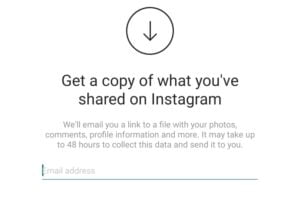
 

اکنون باید منتظر ایمیلی از اینستاگرام باشید تا اطلاعات شما به صورت فایل فشرده (زیپ) ارسال شود. بسته به میزان اطلاعات و سن حساب شما، این فرآیند ممکن است چند روز (48 ساعت) طول بکشد. اما در اکثر اوقات کمتر از یک ساعت برای شما ارسال میشود، صبور باشید و هر روز ایمیل های خود را چک کنید. عنوان ایمیل شما شبیه (داده های اینستاگرام شما) خواهد بود.

در ایمیل دریافتی روی دکمه دانلود داده (download your information) که با رنگ آبی در تصویر زیر قابل مشاهده است کلیک کنید و انگشتتان را برندارید تا بتوانید آدرس دکمه را کپی کنید بر روی کپی آدرس (COPY URL) کلیک کنید تا آدرس کپی شود
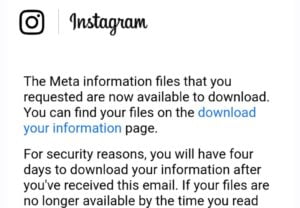
 

حال آدرس را در برنامه گوگل کروم وارد (paste) کنید.
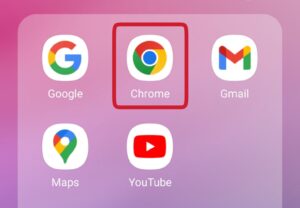


اطلاعات شما از جمله عکس ها، چت ها و موارد دیگر به صورت یک فایل فشرده دانلود می شود. وقتی داده ها را استخراج می کنید، فایلی به نام messages.jason پیدا خواهید کرد. پیام های شما در این فایل موجود است. برای خواندن این پیام ها، اپلیکیشن (Json Genie (ویرایشگر)) را دانلود و نصب کنید. فایل messages.jason را در این نرم افزار باز کنید. می توانید چت های قدیمی خود را مشاهده کنید.


بازیابی پیام های پاک شده اینستاگرام

هیچ روشی برای این کار وجود ندارد ولی الان موقع نا امیدی نیست تنها یک روش میتواند امکان بازیابی پیام های اینستاگرام شمارو فراهم کند این روش ساده اما دانایی و تخصص میخواهد برای شما توضیح خواهیم داد به صورت است ولی توصیه میشود در صورت نداشتن آگاهی دست به این کار نزنید تا آسیبی به دستگاه موبایلتان وارد نشود


ابتدا باید گوشی موبایل را روت کنید تا دسترسی پذیری به فایل های پنهان داخل گوشی راحت شود


اما چطور به فایل های پنهان داخل گوشی دسترسی پیدا کنیم و بفهمیم چت ها در چه مسیری وجود دارند


بر مبنای دلایل قانونی از معرفی برنامه معزوریم اما با یه سری سرچ و بالا رفتن آگاهی میتونید فایل منیجری رو پیدا کنید تا از طریق اون فایل های پنهان موبایل رو پیدا کنید، توجه داشته باشید همچین برنامه هایی درصورت روت نبودن گوشی کار نخواهند کرد


حال فایل مربوط به اینستاگرام را گیر بیارید عموما فایل اصلی در پوشه android هستش و در پوشه اینستاگرام که ورود کردید وارد پوشه messages بشید و نام مخاطبی که باهاش چت کرده بودید رو در لیست پیدا کنید و وارد شوید حال ببینید پسوند این فایل چه پسوندی هست، یه برنامه برای بازکردن این پسوند با سرچ در گوگل و گوگل پلی پیدا دانلود و نصب کنید و این فایل را بازکنید تا بتوانید پیام هایی که حذف شده رو ببینید.


مقاله های مرتبط

ترفند های اینستاگرام

دیلیت اکانت اینستاگرام


سوالات


خودم میتونم روش دوم (بازیابی پیام های پاک شده اینستاگرام) رو انجام بدم؟

بله اما امکان آسیب رسانی به گوشی به هنگام روت کردن بالاست توصیه میشود به افراد متخصص بسپارید


چه چیزهایی بغیر پیام ریکاوری و بازیابی میشوند؟

تمامی اطلاعات از جمله کامنت ، مخاطبین ، استوری ، و…


بعد از ریکاوری چت دایرکت ویس ها و عکس ها هم که داخل چت ارسال و دریافت شدن بالا میان؟

بله تمامی متن پیام از جمله ویس و تصاویر بازیابی خواهند شد


برای بازیابی دایرکت روش های دیگه ای هم هست چه فرقی در این روش ها وجود دارد؟

هیچ فرقی وجود ندارد اطلاعات به دست اومده توسط خود اینستا برای ما بر روی آدرس ایمیلی که وارد میکنیم ارسال میشود و در تمامی روش ها فایل از خود اینستا با یه شکل و یه حجم دریافت میشود


برنامه ای مشابه Json Genie برای باز کردن پیام های بازیابی شده وجود دارد؟

بله شما میتوانید از نسخه بروز نرم افزار HTML استفاده کنید


سوال بعدی رو شما بپرسید، و جوابش رو دریافت کنید
نوشته شده در دیدگاه‌تان را بنویسید

ترفند های اینستاگرام

ترفند های اینستاگرام


اینستاگرام یکی از محبوب ترین شبکه های اجتماعی است که در سراسر جهان استفاده می شود. اینستاگرام امکان اشتراک گذاری عکس ها و ویدئو ها را به کاربران خود می دهد و از طریق آن می توان ارتباط بین افراد را تسهیل کرد. با این حال، بسیاری از کاربران با ترفند های اینستاگرام آشنا نیستند که می تواند تجربه استفاده از اینستاگرام را بهبود بخشد. در این مقاله به بررسی ۱۰ ترفند مفید و کاربردی در اینستاگرام می پردازیم که به شما کمک می کند تا تجربه استفاده از اینستاگرام را بهبود بخشید.


۱. استفاده از فیلتر ها و ابزارهای ویرایش


یکی از بهترین ابزارهای اینستاگرام برای بهبود تصاویر شما، استفاده از فیلتر ها و ابزارهای ویرایش است. شما می توانید با استفاده از این ابزارها، تصاویر خود را بهبود بخشید و آن ها را به شکلی جذاب و بی نظیر نشان دهید. اینستاگرام بیش از ۲۰ فیلتر مختلف را ارائه می دهد که می توانید از آن ها برای بهبود تصاویر خود استفاده کنید. علاوه بر این، اینستاگرام نیز ابزارهای ویرایشی را ارائه می دهد که می توانید از آن ها برای تنظیم روشنایی، کنتراست، سایه و نور و … استفاده کنید.


۲. استفاده از هشتگ


استفاده از هشتگ در اینستاگرام، یکی از بهترین راه هایی است که می توانید برای جذب توجه بیشتر به پست های خود انجام دهید. با استفاده از هشتگ، شما می توانید پست خود را در دسته بندی های مختلف قرار دهید و به راحتی به پست های مرتبط با آن دسته بندی دسترسی پیدا کنید. همچنین، با استفاده از هشتگ، می توانید پست خود را به شکلی جذاب و بی نظیر نشان دهید و باعث جذب توجه بیشتری شوید.


۳. پشتیبانی از ویدئو


ویدئو ها، یکی از بهترین راه هایی هستند که می توانید برای جذب توجه بیشتر به پست های خود انجام دهید. در حقیقت، ویدئو ها می توانند به شما کمک کنند تا پست خود را به شکلی جذاب و بی نظیر نشان دهید و باعث جذب توجه بیشتری شوید. برای پشتیبانی از ویدئو، شما می توانید از ابزارهای ویرایش ویدئو استفاده کنید و ویدئو های خود را به شکلی جذاب و بی نظیر نشان دهید.


۴. استفاده از استوری


استوری، یکی از بهترین ابزارهای اینستاگرام است که می توانید برای جذب توجه بیشتر به پست های خود انجام دهید. با استفاده از استوری، شما می توانید پست های خود را برای ۲۴ ساعت در دسترس کاربران قرار دهید و به راحتی با آن ها ارتباط برقرار کنید. همچنین، با استفاده از استوری، می توانید پست های خود را به شکلی جذاب و بی نظیر نشان دهید و باعث جذب توجه بیشتری شوید.


۵. استفاده از ابزارهای تبلیغاتی


ابزارهای تبلیغاتی، یکی از بهترین راه هایی هستند که می توانید برای جذب توجه بیشتر به پست های خود انجام دهید. با استفاده از این ابزارها، شما می توانید پست خود را به صورت تبلیغاتی نشان دهید و به راحتی بازدید کنندگان بیشتری به پست خود جذب کنید.


۶. استفاده از لینک در بیوگرافی


استفاده از لینک در بیوگرافی، یکی از بهترین راه هایی است که می توانید برای جذب توجه بیشتر به پست های خود انجام دهید. با استفاده از این قابلیت، شما می توانید لینکی را در بیوگرافی خود قرار دهید که برای کاربران قابل دسترس است و به راحتی می توانند به آن دسترسی پیدا کنند.


۷. استفاده از تگ کردن دوستان


تگ کردن دوستان، یکی از بهترین راه هایی است که می توانید برای جذب توجه بیشتر به پست های خود انجام دهید. با استفاده از این قابلیت، شما می توانید دوستان خود را در پست خود تگ کنید و به راحتی با آن ها ارتباط برقرار کنید.


۸. استفاده از کامنت ها


کامنت ها، یکی از بهترین راه هایی هستند که می توانید برای جذب توجه بیشتر به پست های خود انجام دهید. با استفاده از کامنت ها، شما می توانید با کاربران دیگر ارتباط برقرار کنید و از طریق آن ها بازدید کنندگان بیشتری به پست خود جذب کنید.


۹. استفاده از گالری


گالری، یکی از بهترین ابزارهای اینستاگرام است که می توانید برای جذب توجه بیشتر به پست های خود انجام دهید. با استفاده از گالری، شما می توانید چندین تصویر را در یک پست نمایش دهید و به راحتی بازدید کنندگان بیشتری به پست خود جذب کنید.


۱۰. استفاده از قابلیت های دیگر


استفاده از قابلیت های دیگر اینستاگرام، یکی از بهترین راه هایی است که می توانید برای جذب توجه بیشتر به پست های خود انجام دهید. با استفاده از این قابلیت ها، شما می توانید به راحتی پست های خود را به شکلی جذاب و بی نظیر نشان دهید و باعث جذب توجه بیشتری شوید.


خلاصه


در این مقاله به بررسی ۱۰ ترفند مفید و کاربردی در اینستاگرام پرداختیم که به شما کمک می کند تا تجربه استفاده از اینستاگرام را بهبود بخشید. با استفاده از این ترفند ها، شما می توانید پست های خود را به شکلی جذاب و بی نظیر نشان دهید و باعث جذب توجه بیشتری شوید. همچنین، این ترفند ها می توانند به شما کمک کنند تا پست های خود را به شکلی حرفه ای نشان دهید و به راحتی بازدید کنندگان بیشتری به پست خود جذب کنید.

نوشته شده در دیدگاه‌تان را بنویسید

آموزش تماس تصویری و کنفرانس ویدئویی با امنیت بسیار بالا با گوگل میت

Google Mate. Video call and video conference

نحوه استفاده از Google Meet

در ادامه تماس تصویری گوگل میت و کنفرانس ویدئویی گوگل میت را به شما آموزش خواهیم داد، قبلا و در مقاله‌های جداگانه به تفصیل درباره چیستی Google Meet صحبت کردیم، این بار می‌خواهیم نحوه کار با Google Meet را بررسی کنیم و ببینیم این سرویس چه ویژگی‌هایی را ارائه می‌دهد. از آوریل 2020، ویژگی‌های زیادی به Google Meet، ابزار کنفرانس ویدیویی Google اضافه شده است. برخی از آنها ویژگی های جدیدی هستند و از فناوری هایی مانند هوش مصنوعی برای بهبود کیفیت جلسه و تجربه کاربری استفاده می کنند که در ادامه به آنها خواهیم پرداخت.

نحوه دسترسی به Google Meet با تلفن

برای استفاده از Google Meet در تلفن خود، ابتدا باید برنامه آن را دانلود کنید.

گوگل میت را بر روی گوشی های اندروید دانلود و نصب کنید:

گوگل میت را بر روی گوشی های آیفون دانلود و نصب کنید:

افزونه گوگل میت کروم:

گوگل میت دارای ویژگی‌های داخلی عالی است، اما می‌توانید با نصب چند افزونه Chrome کارهای بیشتری انجام دهید. بدیهی است که این ویژگی فقط در گوگل کروم کار می کند.

تماس تصویری گوگل میت

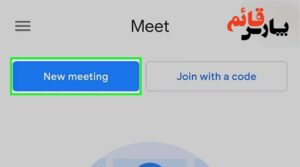
پس از نصب برنامه با اکانت جیمیل خود وارد شوید و در صفحه بعد روی New کلیک کنید. اگر می خواهید یک جلسه یا تماس تصویری ایجاد کنید، روی گزینه ایجاد جلسه جدید کلیک کنید. پیوندی ایجاد می شود که می توانید آن را برای مخاطبین یا هر شخص دیگری ارسال کنید. همچنین امکان کپی لینک و ارسال آن برای افراد مختلف وجود دارد. اگر به جلسه ای دعوت شده اید، روی گزینه Join Meeting کلیک کنید تا به تماس تصویری گوگل میت بپیوندید.

چگونه در Google Meet پیوند ایجاد کنم؟

موضوع مهم در آموزش استفاده از گوگل میت، پیوند برای اشتراک گذاری تماس های تصویری و صوتی است. در اینجا قصد داریم روش های مختلف ایجاد لینک گوگل میت را به شما آموزش دهیم.


آموزش کار با گوگل میت در اپلیکیشن

گوگل میت را در تلفن یا رایانه خود باز کنید.

روی جلسه جدید ضربه بزنید.

گزینه دریافت پیوند جلسه برای اشتراک گذاری را انتخاب کنید.

روی نماد لینک ایجاد شده کلیک کنید تا آن را کپی کنید یا بر روی دعوت نامه اشتراک گذاری زیر کلیک کنید.


آموزش کار با گوگل میت در مرورگر

به سایت Google Meet بروید و وارد شوید.

روی جلسه جدید ضربه بزنید.

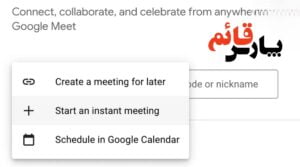
یکی از سه گزینه را انتخاب کنید؛ به عنوان مثال، یک جلسه برای بعد ایجاد کنید.

برای کپی کردن لینک ایجاد شده روی نماد کپی کلیک کنید.


3- از برنامه جیمیل استفاده کنید

جیمیل را باز کنید.

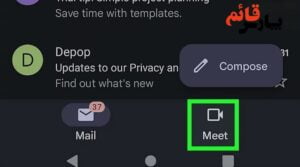
روی گزینه Meet ضربه بزنید. این گزینه را در پایین صفحه در کنار نماد دوربین فیلمبرداری خواهید دید. اگر آن را نمی‌بینید، باید Meet را در Gmail فعال کنید. روی نماد منوی سه خطی ضربه بزنید، سپس روی تنظیمات ضربه بزنید. در نهایت، روی حساب Gmail که می‌خواهید این تنظیمات را برای آن تغییر دهید، ضربه بزنید، سپس روی علامت «نمایش جلسات» ضربه بزنید.

گزینه جلسه جدید را انتخاب کنید.

یکی از گزینه ها را انتخاب کنید یا ترجیحا پیوند جلسه را برای اشتراک گذاری دریافت کنید.

برای کپی کردن لینک ایجاد شده بر روی آیکون کپی کلیک کنید یا بر روی گزینه اشتراک گذاری دعوت کلیک کنید.


آموزش (برگزار کردن جلسه) کنفرانس ویدئویی گوگل میت

اولین چیزی که باید در مورد کار با Google Meet بیاموزید نحوه شروع یک جلسه است و خوشبختانه این کار بسیار آسان است. تنها چیزی که نیاز دارید یک حساب کاربری گوگل و دسترسی به اینترنت است. برای استفاده از این سرویس نیازی به دانلود و نصب هیچ برنامه ای روی رایانه خود ندارید. با این حال، نصب برنامه برای گوشی‌های هوشمند و تبلت‌ها ضروری است و مهم‌تر از آن، برای راه‌اندازی Google Meet هیچ مرحله دیگری لازم نیست. می توانید بلافاصله یک جلسه جدید را شروع کنید. در زیر می توانید نحوه استفاده از Google Meet را مشاهده کنید:

مرورگر: به https://meet.google.com بروید، روی جلسه جدید کلیک کنید. اگر می خواهید بلافاصله یک جلسه ایجاد کنید، روی گزینه دوم Start an instant meeting کلیک کنید و اگر می خواهید بعداً جلسه خود را میزبانی کنید، روی گزینه create a meeting for later کلیک کنید.

Gmail: در نسخه دسکتاپ جیمیل، روی Start Meeting در منوی سمت چپ کلیک کنید.

تلفن: برنامه Google Meet را دانلود کنید و روی New Meeting ضربه بزنید.

هنگامی که جلسه ای را شروع می کنید، پیوندی به طور خودکار ایجاد می شود تا به سایر شرکت کنندگان اجازه دهد به جلسه بپیوندند. تنها کاری که باید انجام دهید این است که پیوند را برای آنها ارسال کنید و آنها می توانند فوراً به شما بپیوندند.
پیوستن به یک جلسه حتی ساده تر از شروع آن است. در هر یک از روش های ذکر شده در بالا، گزینه ای برای پیوستن به جلسه (Join Meeting) درست در کنار گزینه start وجود دارد. می توانید کد جلسه را در آنجا وارد کنید یا به سادگی روی لینک ارسال شده توسط میزبان جلسه کلیک کنید. نحوه استفاده از Google Meet واقعاً به همین سادگی است!


ویژگی های سرویس گوگل میت

از دیروز تا امروز کیفیت و خدمات سرویس های کنفرانس ویدئویی گوگل میت خود را به کاربران خود ثابت کرده است. بنابراین امنیت و کیفیت دو ویژگی کلیدی سرویس های گوگل هستند که آنها را به محبوب ترین برنامه ها تبدیل کرده است. می توانید کیفیت تصاویر جلسه را با وضوح مشاهده کنید. همچنین به کاربر این امکان را می دهد که صفحه خود شامل اسلایدها و فایل های ارائه را با دیگران به اشتراک بگذارد و در عین حال اعضای جلسه بتوانند به فایل های لازم دسترسی داشته باشند. نکته دیگر این است که می توانید از لیست مخاطبین تلفن خود مهمان دعوت کنید. نکته دیگر مربوط به امنیت است. Google Meet نگرانی های کاربران در مورد امنیت برنامه را درک کرده است، بنابراین می توانید به راحتی ورود و خروج افراد را کنترل کنید و فقط کسانی که توسط سازمان دهنده تایید شده اند می توانند وارد جلسه شوند. در طرح رایگان، جلسات در Google Meet یک ساعت است، اما از سپتامبر 2020، به 24 ساعت افزایش یافته است. ویژگی مهم دیگر کیفیت گفتار در جلسات است. گوگل سعی در حذف نویز پس زمینه در جلسات دارد و در نهایت ادعا می کند که امنیت جلسات را با رمزگذاری ویدئو کنفرانس ها افزایش می دهد.


خدمات های رایگان گوگل میت

 حداکثر 100 نفر می توانند در جلسات شرکت کنند.

محرمانه بودن و امنیت بالا در کنفرانس های ویدئویی تضمین شده است.

شما می توانید تعداد نامحدودی از جلسات را میزبانی کنید.

زیرنویس‌های زنده در جلسات موجود هستند، روی سه نقطه در صفحه Google Meet کلیک کنید تا آن را روشن کنید تا این گزینه را مشاهده کنید.

برنامه Google Mate با همه دستگاه ها از جمله لپ تاپ، تبلت، دسکتاپ و تلفن سازگار است.

کارگران از راه دور می‌توانند از Google Nest Hub Max به جلسات بپیوندند.

پس از پیوستن به جلسه، میکروفون و دوربین را پیکربندی کنید.

می توانید طرح بندی صفحه را تغییر دهید. برای انجام این کار، روی سه نقطه در گوشه پایین صفحه Mate کلیک کنید.

شما به راحتی می توانید صدای سایر شرکت کنندگان را کنترل کنید.

صفحه و فایل ها را با شرکت کنندگان به اشتراک بگذارید.

در طول جلسه با سایر شرکت کنندگان چت کنید، پیام ها فقط در جلسه قابل دسترسی هستند.

از طریق جیمیل یا تقویم به جلسه بپیوندید.

کاربران مایکروسافت می توانند از طریق تقویم Microsoft Outlook به جلسه بپیوندند.

نوشته شده در 2 دیدگاه

دیلیت اکانت و حذف حساب روبیکا به صورت دائمی

روبیکا یک اپلیکیشن همه کاره است که دسته بندی های مختلفی از خدمات را به کاربران خود ارائه می دهد. به جرات می توان گفت با نصب برنامه روبیکا به برنامه های زیادی نیاز نخواهید داشت. اما به دلایلی ممکن است بخواهید این برنامه را حذف کرده و اکانت روبیکا خود را حذف کنید.
در این مطلب به شما همراهان همیشگی سایت نحوه حذف اکانت روبیکا را آموزش می دهیم. با ما همراه باشید.

حذف اکانت روبیکا

اگر قصد دارید اکانت روبیکا خود را حذف کنید، باید توجه داشته باشید که این امکان به طور مستقیم در روبیکا وجود ندارد. این بدان معناست که شما نمی توانید اکانت خود را مستقیماً در روبیکا حذف کنید. با این حال، روشی برای حذف دائمی حساب در روبیکا وجود دارد.

نحوه حذف اکانت در روبیکا

راه دیگری برای حذف اکانت روبیکا وجود ندارد.

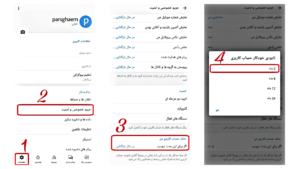
مرحله اول: وارد اپلیکیشن روبیکا شوید و به بخش تنظیمات بروید.
مرحله دوم: سپس در قسمت تنظیمات بر روی گزینه privacy and security کلیک کنید.
مرحله 3: صفحه را به پایین اسکرول کنید و اگر مدتی است که آنجا نبوده اید در قسمت delete my account گزینه را وارد کنید.
مرحله آخر: حالا در قسمت تخریب خودکار اکانت گزینه 3 ماه را انتخاب کنید. بنابراین اگر برنامه روبیکا را حذف کنید و به مدت 3 ماه لاگین نکنید، اکانت شما به صورت خودکار حذف می شود.

نحوه خروج از حساب روبیکا

ممکن است بخواهید برای مدتی از حساب روبیکا خود خارج شوید. برای این کار کافیست مراحل ذکر شده را دنبال کنید.

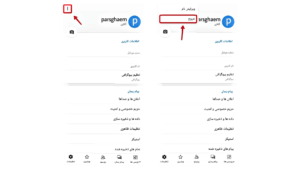
مرحله 1: وارد برنامه روبیکا شده و به قسمت تنظیمات بروید.

مرحله دوم: روی نماد سه نقطه در سمت چپ صفحه موبایل خود کلیک کنید.

مرحله سوم: حالا بر روی گزینه exit و سپس بر روی گزینه yes کلیک کنید.

نحوه حذف برنامه روبیکا

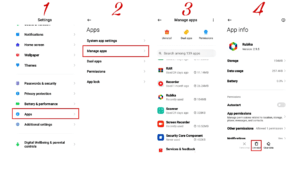
حذف روبیکا بسیار ساده است. کافی است به تنظیمات تلفن همراه خود بروید و اپلیکیشن روبیکا را در قسمت مدیریت اپلیکیشن پیدا کنید. سپس بر روی برنامه کلیک کرده و گزینه Uninstall را انتخاب کنید تا Rubica از تلفن همراه شما حذف شود.
در ادامه می توانید آموزش تصویری حذف روبیک را مشاهده کنید. با این حال، به خاطر داشته باشید که این مراحل ممکن است در تلفن های همراه مختلف کمی متفاوت باشد.
مرحله اول: در لیست گوشی های خود، نماد تنظیمات را پیدا کرده و روی آن کلیک کنید.
مرحله دوم: حالا گزینه برنامه ها یا اپلیکیشن ها را پیدا کرده و روی آن کلیک کنید.
مرحله سوم: روی گزینه Manage Apps کلیک کنید.
مرحله چهارم: در لیست برنامه های نصب شده روی گوشی خود، برنامه روبیکا را پیدا کرده و روی آن کلیک کنید.
مرحله پنجم: در صفحه باز شده گزینه Uninstall را پیدا کرده و روی آن کلیک کنید. سپس بر روی گزینه تایید، Yes یا OK کلیک کنید تا فرآیند حذف روبیکا تکمیل شود.

شما به راحتی می توانید با این روش روبیکا و هر برنامه دیگری را از تلفن همراه خود حذف کنید.

اپلیکیشن روبیکا با ارائه خدمات متنوع توانست وارد برنامه های پرطرفدار ایرانی شود. می توانید از روبیکا به عنوان پیام رسان استفاده کنید و همچنین فایل های تصویری و ویدئویی خود را در قسمت روبینو مانند اینستاگرام با دوستان خود به اشتراک بگذارید.
همچنین روبیکا را می توان به عنوان رسانه جیبی ارائه کرد. با نصب اپلیکیشن روبیکا به دنیایی از فیلم ها و سریال های پرطرفدار ایرانی و خارجی دسترسی خواهید داشت و می توانید به راحتی در هر مکانی به تفریح ​​بپردازید.

یکی دیگر از خدمات روبیکا کیف پول آنلاین آن است که به شما این امکان را می دهد تا به راحتی بلیط بخرید، سیم کارت خود را شارژ کنید و قبوض خود را پرداخت کنید. با این حال، می توانید حساب روبیکا خود را حذف کنید.

دلایل حذف اکانت روبیکا

اگرچه هر فردی به دلیل خاصی روبیکا را حذف می کند، اما اکثر افراد به دلایل زیر اکانت روبیکا خود را حذف می کنند.

پیام عضویت روبیکا به دوستانتان: برای استفاده از روبیکا ابتدا باید با شماره همراه خود به آن بپیوندید. با عضویت در روبیکا پیام عضویت شما برای افرادی که شماره موبایل شما را دارند و عضو روبیکا هستند ارسال می شود. به همین دلیل افرادی که نمی خواهند کسی بداند که عضو این برنامه هستند سعی در حذف روبیک دارند.

مصرف اینترنت روبیکا: مصرف اینترنت در روبیکا برای اپراتورهای ایرانسل و همراه اول به صورت رایگان محاسبه می شود. اما اگر از اپراتورهای دیگر یا از طریق اینترنت در خانه به روبیکا متصل شوید، دیگر حجم استفاده شما رایگان نیست. بنابراین، افرادی که از حامل های دیگر استفاده می کنند ممکن است بخواهند روبیک خود را حذف کنند.

وقت گیر بودن روبیکا: بخش فیلم و سریال روبیکا برای عاشقان فیلم و سریال اعتیاد آور است و زمان زیادی را در طول دوره برای این افراد تلف می کند. به همین دلیل ممکن است برخی به فکر پاک کردن روبیک باشند.

نتیجه

همانطور که مشاهده کردید، روبیکا به کاربران خود اجازه حذف مستقیم اکانت مانند حذف اکانت اینستاگرام را نمی دهد. به همین دلیل تنها راه حذف اکانت کاربری فعال کردن قسمت حذف خودکار اکانت است که به تفصیل توضیح داده شده است.

چگونه حساب روبیکا خود را به طور کامل حذف کنیم؟

برای حذف اکانت روبیکا کافیست وارد این راهنما شوید و مراحل ذکر شده در این آموزش را دنبال کنید تا در اسرع وقت اکانت روبیکا شما برای همیشه حذف شود.

اکانت روبیکا در کدام دستگاه ها قابل حذف است؟

حذف اکانت روبیکا فقط از طریق اپلیکیشن روبیکا امکان پذیر است.

اپلیکیشن روبیکا با شعار توسعه کسب و کار هوشمند یکی از معروف ترین برنامه های ایرانی است که با توجه به اینکه اعلان ها و سایر فعالیت های تلویزیونی در این اپلیکیشن قابل نمایش است، در مدت زمان کوتاهی مورد استفاده کاربران قرار گرفته است. از زمان زیاد جذب کند در روبیکا به منظور جذب و حمایت از کاربران، علاوه بر ارائه اینترنت رایگان به اپراتورهای همراه اول و ایرانسل، محتوا و خدمات مختلفی از جمله خرید بلیط هواپیما، خدمات بیمه و … در اختیار شما قرار می گیرد.
به طور کلی می توان گفت که روبیکا یک برنامه بسیار کامل و جامع است.

بیشتر بدانید: آموزش حذف اکانت واتساپ

بیشتر بدانید: آموزش حذف اکانت اینستاگرام

نوشته شده در دیدگاه‌تان را بنویسید

دیلیت اکانت اینستاگرام به صورت دائم و موقت

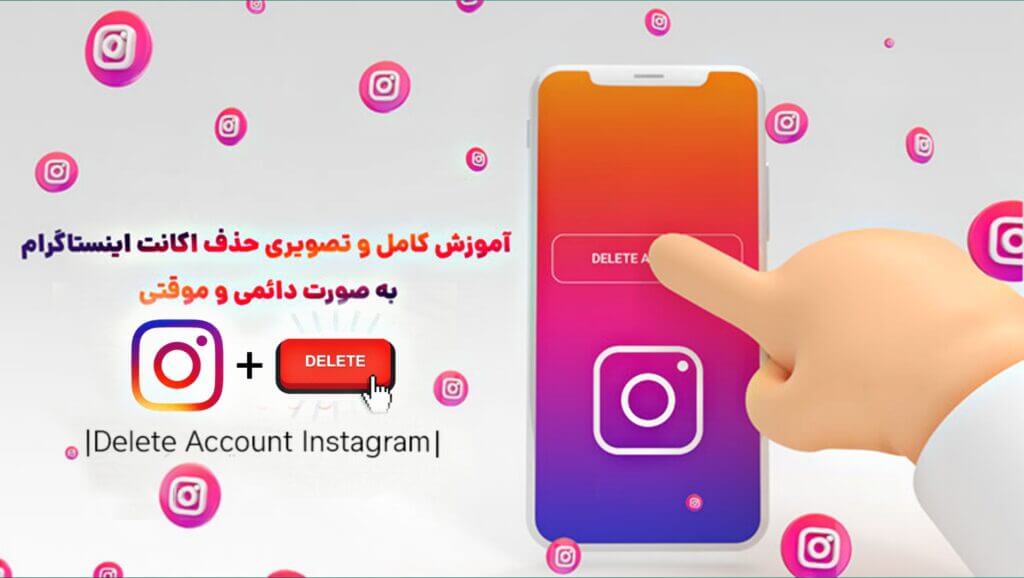
حذف دائم اکانت اینستاگرام

x با حذف دائمی اکانت اینستاگرام، دیگر امکان ورود مجدد به اکانت حذف شده اینستاگرام وجود ندارد.
x با حذف اکانت اینستاگرام تمامی اطلاعات اکانت شما مانند عکس، فیلم، دایرکت، فالوور و … حذف می شود.
x حذف اکانت اینستا فقط از طریق وب سایت رسمی این برنامه امکان پذیر است و از طریق خود برنامه نمی توانید این کار را انجام دهید.

توجه: در این راستا ابتدا باید بر روی دکمه زیر کلیک کنید تا به صفحه لینک حذف دائمی اکانت اینستاگرام هدایت شوید.

لینک حذف دائمی اکانت اینستاگرام

1 . در مرحله اول باید به صفحه حذف اکانت اینستاگرام که لینک آن در کادر بالا درج شده است بروید.
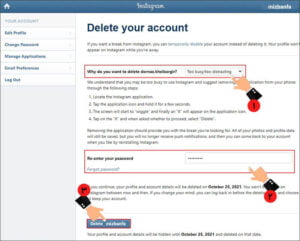
2 . در این صورت صفحه ای مشابه تصویر زیر نمایش داده می شود. در این مرحله از فرآیند حذف اکانت اینستاگرام خود باید فیلدهای زیر را پر کنید:

* Why are you deleting your account: دلیل خود را برای حذف اکانت اینستاگرام خود انتخاب کنید.
* To continue, please re-enter your password: پس از انتخاب دلیل حذف اکانت، رمز عبور حساب خود را در این قسمت وارد کنید.

3 . پس از پر کردن فیلدهای ذکر شده، باید بر روی دکمه delete my account کلیک کنید تا فرآیند حذف دائمی اکانت اینستاگرام آغاز شود. در این مرحله اینستاگرام برای تایید نهایی از شما سوال می پرسد. اگر از حذف اکانت اینستاگرام مطمئن هستید، باید بر روی دکمه OK کلیک کنید.
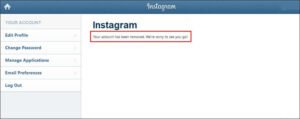
4 . پس از حذف اکانت دائمی اینستاگرام  پیام Your account has been removed. We’re sorry to see you go خواهید دید که اکانت اینستاگرام برای همیشه حذف شده است.

توجه: در نظر داشته باشید که تاریخ حذف دائمی اکانت اینستاگرام شما در زیر دکمه Delete my account نوشته شده است. تا رسیدن به این تاریخ، در صورت ورود مجدد به اکانت اینستاگرام، روند حذف اکانت اینستاگرام متوقف خواهد شد. لازم به ذکر است که در این بازه زمانی اطلاعات اکانت اینستاگرام شما مخفی خواهد شد. همچنین به خاطر داشته باشید که نام شما به عنوان کاربر اینستاگرام برای افرادی که مستقیماً با آنها چت کرده اید نیز نمایش داده می شود.

پس از حذف دائمی اکانت اینستاگرام و گذراندن تاریخ ذکر شده در مراحل، هر زمان که دوباره به اینستاگرام نیاز داشتید، باید یک اکانت جدید بسازید و وارد آن شوید. در این رابطه می توانید مقاله ساخت اکانت اینستاگرام را مطالعه کنید.

حذف موقت اکانت اینستاگرام

اگر تصمیم دارید اکانت اینستاگرام خود را غیرفعال کنید تا بتوانید در آینده هر زمان که خواستید دوباره از آن استفاده کنید، باید مراحل مربوط به حذف اکانت موقت اینستاگرام را طی کنید. در این صورت اکانت شما به طور کامل حذف نمی شود و فقط به طور موقت غیرفعال می شود. در این صورت اکانت اینستاگرام شما تا زمانی که دوباره وارد سیستم نشوید فعال نخواهد شد.

x پس از غیرفعال کردن موقت اکانت اینستاگرام، می توانید هر زمان که بخواهید صفحه خود را بازیابی کنید.
x با حذف اکانت اینستاگرام، اطلاعات شما مانند عکس، ویدئو، چت، فالوور و … بدون تغییر و دست نخورده باقی می ماند.

غیرفعال کردن اکانت اینستاگرام از طریق اپلیکیشن اینستاگرام امکان پذیر نیست و برای حذف اکانت موقت اینستاگرام باید از طریق مرورگر به وبسایت اینستاگرام مراجعه کنید.

توجه: برای غیرفعال کردن اینستاگرام یا حذف موقت اکانت اینستاگرام خود، می توانید روی دکمه زیر کلیک کنید تا مستقیماً به لینک حذف اکانت موقت اینستاگرام خود هدایت شوید.

لینک حذف اکانت موقت اینستاگرام

1 . در اولین مرحله از فرآیند حذف موقت اکانت اینستاگرام، باید روی دکمه قرمز رنگ بالا کلیک کنید، سپس با وارد کردن نام کاربری و رمز عبور تعیین شده با مرورگر، وارد اکانت اینستاگرام خود شوید. (همچنین می توانید روی آیکون profile در اکانت اینستاگرام خود و سپس دکمه Edit Profile کلیک کنید و روی گزینه Temporarily disable my account کلیک کنید تا اکانت موقت اینستاگرام حذف شود تا به صفحه غیرفعال سازی اینستاگرام هدایت شود.
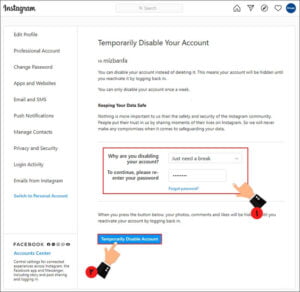
2 . صفحه ای مشابه تصویر زیر نمایش داده می شود که در آن با 2 فیلد اصلی روبرو خواهید شد:
* Why are you disabling your account: در این قسمت دلیل غیرفعال شدن موقت اکانت اینستاگرام خود را مشخص کنید.
* To continue, please re-enter your password: در این قسمت برای تایید غیرفعال شدن حساب کاربری باید رمز ورود را وارد کنید.
در نهایت بر روی دکمه Temporarily Disable Account کلیک کنید تا اکانت اینستاگرام به طور موقت حذف شود.


3 . سپس یک پنجره پاپ آپ نمایش داده می شود که در این مرحله باید بر روی دکمه Yes کلیک کنید تا مراحل غیرفعال شدن اکانت اینستاگرام خود تایید شود تا بلافاصله یا چند ساعت بعد فرآیند حذف اکانت موقت اینستاگرام انجام شود.
با توجه به اینکه برای غیرفعال کردن موقت اینستاگرام، باید وارد حساب کاربری خود شوید. اگر نام کاربری یا رمز عبور خود را به خاطر نمی آورید، مقاله فراموشی رمز اینستاگرام خود را بخوانید.


پاسخ به مهمترین سوالات شما در مورد حذف اکانت اینستاگرام

برای حذف اکانت اینستاگرام چه اطلاعاتی لازم است؟
برای حذف اکانت تلگرام خود باید نام کاربری و رمز عبور خود را به خاطر بسپارید تا بتوانید مراحل حذف اکانت اینستا را دنبال کنید.
آیا امکان بازیابی اکانت حذف شده اینستاگرام وجود دارد؟
بستگی به این دارد که آیا شما مراحل حذف موقت اکانت اینستاگرام را طی کرده اید یا اینکه اکانت اینستاگرام برای همیشه حذف شده است. در صورت حذف دائمی اکانت اینستاگرام، بازیابی آن تنها تا زمانی که اینستاگرام در پایان مراحل حذف اعلام کرده است، امکان پذیر است و پس از این تاریخ، امکان بازگردانی اکانت وجود ندارد.
آیا پس از حذف اکانت اینستاگرام، پیام های ارسال شده توسط مخاطبین مستقیم نیز حذف می شوند؟
خیر فقط نام شما اینستاگرامر می شود.
اگر رمز عبور و آدرس ایمیل خود را فراموش کردید، چگونه می توانید اکانت اینستاگرام خود را حذف کنید؟
برای بازیابی رمز عبور خود به آدرس ایمیل یا شماره تماس خود نیاز دارید. اگر آدرس ایمیل خود را فراموش کرده اید یا به آن دسترسی ندارید، می توانید از طریق قسمت ویرایش پروفایل به حساب کاربری خود دسترسی پیدا کرده و آدرس ایمیل خود را تغییر دهید یا شماره موبایل خود را تنظیم کنید.
تفاوت بین غیرفعال کردن و حذف اکانت اینستاگرام چیست؟
اگر اینستاگرام را غیرفعال کنید، می توانید هر زمان که بخواهید دوباره به برنامه ملحق شوید و با وارد کردن اطلاعات ورود، حساب کاربری خود را بازیابی کنید. اما در صورت حذف دائمی اکانت اینستاگرام دیگر امکان بازگردانی اکانت شما وجود ندارد.
آیا می توان اکانت اینستاگرام را از طریق خود برنامه اینستاگرام حذف کرد؟
خیر برای حذف اکانت اینستاگرام باید از طریق مرورگر سیستم دسکتاپ یا موبایل خود مراجعه کنید و امکان حذف اکانت از طریق خود برنامه وجود ندارد.
چرا پس از انجام مراحل حذف اکانت اینستاگرام هنوز اطلاعات اکانت وجود دارد؟
حذف اکانت اینستاگرام ممکن است بلافاصله پس از حذف یا چند ساعت بعد اتفاق بیفتد. همچنین، گاهی اوقات ممکن است مجبور شوید چند روز صبر کنید تا کش اینستاگرام پاک شود تا اطلاعات شما به طور کامل پاک شود.
چه مدت می توانید حساب اینستاگرام خود را به طور موقت غیرفعال کنید؟
هیچ محدودیت زمانی برای حذف موقت اکانت اینستاگرام وجود ندارد. اما باید توجه داشته باشید که در حال حاضر فقط یک بار در هفته می توانید اکانت خود را غیرفعال کنید.

حذف اکانت اینستاگرام یکی از اصلی ترین ترفندهایی است که این برنامه در اختیار کاربران قرار می دهد. زیرا به شما این امکان را می دهد که با استفاده از روش حذف اکانت اینستاگرام به طور موقت اکانت خود را حذف کرده و هر زمان که خواستید آن را بازیابی کنید یا از روش حذف اکانت اینستاگرام برای خداحافظی دائمی با این شبکه اجتماعی و در نهایت حذف دائمی اکانت اینستاگرام خود استفاده کنید. تنها نکته ای که باید در مورد حذف اکانت اینستاگرام خود در نظر داشته باشید این است که اگر برای حذف دائم اکانت اینستاگرام خود به سایت اینستاگرام مراجعه کنید، نمی توانید اکانت و تمامی اطلاعات اکانت خود را بازیابی کنید، اینستاگرام حذف می شود. آیا تا به حال اکانت Insta خود را به طور موقت یا دائم حذف کرده اید؟ شما می توانید تجربه خود را در زمینه حذف دائمی اکانت اینستاگرام یا غیرفعال کردن اینستاگرام از طریق قسمت نظرات همین مقاله به اشتراک بگذارید.

بیشتر بدانید: آموزش دیلیت و حذف اکانت واتساپ

بیشتر بدانید: آموزش دیلیت و حذف اکانت روبیکا

نوشته شده در دیدگاه‌تان را بنویسید

ترفندهای ارسال ویدئو با حجم بالا در whats app (واتساپ)

ترفندهای ارسال ویدئو با حجم بالا در whats app (واتس اپ)

دیدید بعضی وقتا توی whats app (واتساپ) میخوایم برای کسی یه فایل یا ویدئو بفرستیم ولی چون حجمش بالاست ارسال نمیشه یا مثلا ویدئو پنج دقیقه هست ولی فقط یک دقیقه از اون ارسال میشه؟!!
برای ارسال ویدئو حجم بالا در واتساپ سه روش وجود داره:

روش اول

به این صورته که تو فضای چت فایل ویدئو که حجم بالایی داره رو انتخاب کنید و بعد تو همون فضا با استفاده از گزینه ی cut )برش(ویدئو رو به عنوان مثال یک دقیقه یک دقیقه جدا کنید. بعد از ارسال هر بخش، با انتخاب مجدد فایل و cut )برش( اون، بخش بعدی رو برای مخاطبتون میفرستید.

روش دوم

راه بعدی اینه که شما از طریق ( document ) مدرک ویدئو رو ارسال کنید. برای استفاده از این روش باید ابتدا ویدئو رو توی بخش document ثبت کنید و از اونجا ویدئو رو ارسال کنید. این عمل به این خاطر میتونه به شما کمک کنه که حجم ( document ) مدرک و ( file )پوشه توی برنامه واتس اپ بالاتره و از این طریق میتونید راحت تر فایلتون رو ارسال کنید.

روش سوم

یه روش فشرده سازی دیگه اینه که شما میتونید برنامه فشرده سازی ویدئو رو دانلود کنید و توی اون برنامه ویدئو موردنظرتون رو فشرده کنید و حجمش روی اون حجمی که واتساپ هست قرار بدید و برای مخاطبتون بفرستید. به همین راحتی ویدئوتون با همون حجمی که میخواید برای مخاطبتون ارسال میشه


برای خواندن مقاله دیلیت و حذف اکانت واتساپ به صورت دائم اینجا کلیک کنید

نوشته شده در دیدگاه‌تان را بنویسید

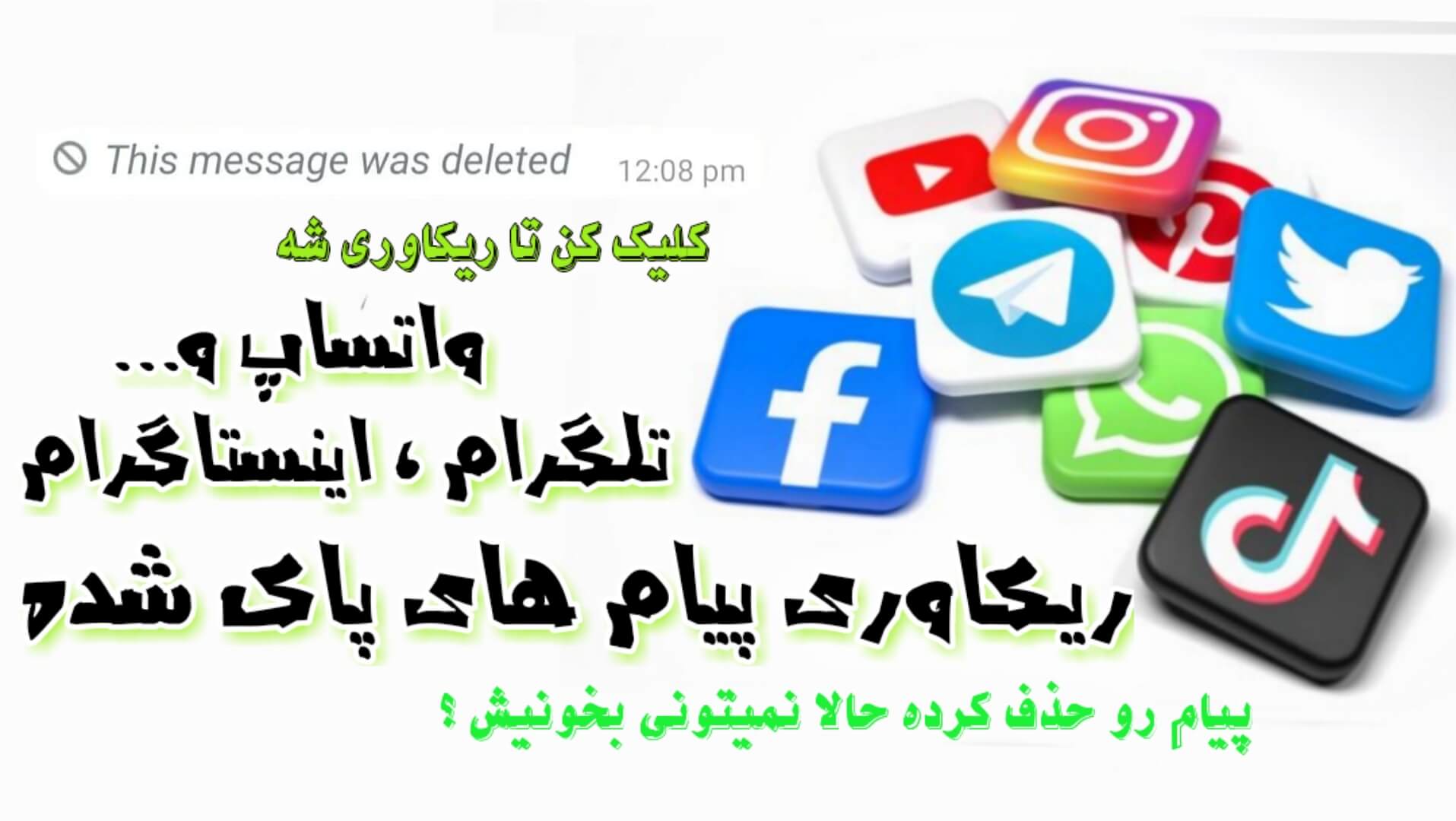
ریکاوری و بازیابی پیام های پاک شده واتساپ ، اینستاگرام ، تلگرام

ریکاوری خواندن و بازیابی متن های پاک شده واتساپ ، تلگرام ، اینستاگرام

برای هممون پیش اومده که توی whatsapp ، telegram ، instagram پیغامی دریافت کنیم مبنی بر اینکه ” پیام پاک شده است” . تو اینطور شرایطی کنجکاو میشیم و میخوایم بدونیم که محتوای پیام چی بوده؟! چرا طرف مقابل پاکش کرده؟!
با من همراه بشید تا راهکارشو بهتون یاد بدم که چطور پیام های پاک شده رو ریکاوری کنید و بخونید….

روش اول

ابتدا وارد تنظیمات گوشی شوید برید به بخش notifications و بعد advanced setting و وارد notifications history بشید و اون رو فعال کنید از این به بعد هرپیامی توی واتساپ تلگرام یا اینساگرام براتون بیاد بعد از حذف هم شما میتونید اون پیام رو همینجا مشاهده کنید

اگه گوشی موبایلتون از این روش پشتیبانی نکرد و این تنظیمات رو نداشت از روش بعدی استفاده کنید

روش دوم

برای این کار شما ابتدا برنامه NotiSave رو دانلود کنید

این برنامه میتونه به خوبی به شما نشون بده که پیام طرف مقابل چی بوده که پاکش کرده. برای این کار فقط کافیه که وارد قسمتchat (چت) برنامه بشید. توی فضای برنامه پایین قسمت This massage was deleted میتونید متن پیام پاک شده رو مشاهده کنید. لازمه بهتون بگم که اگر دوست داشته باشید این برنامه امنیت بالایی داشته باشه، میتونید از قسمت setting (تنظیمات) برای اون pass word (رمز عبور) درنظر بگیرید و از این طریق دسترسی دیگران رو به برنامه محدود کنید.

نوشته شده در دیدگاه‌تان را بنویسید

باز کردن رمز قفل گوشی با ساعت

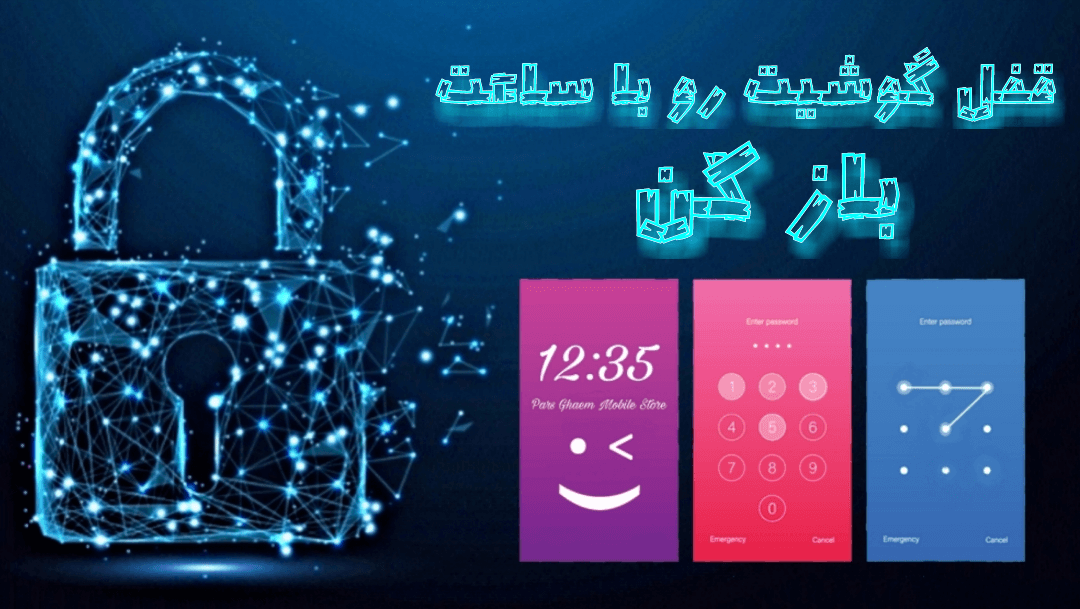
باز کردن قفل گوشی با ساعت
( رمز گوشیتو با زمان ساعت یکی کن )
Screen lock – time password
رمز گوشیتون همزمان با ساعت تغییر میکنه

امروز قراره بازکردن رمز گوشی با ساعت رو بهتون یاد بدیم که چجوری رمز گوشیتونو تبدیل کنید به ساعت یعنی هر ساعتی توی شبانه روز بود قفل ماهم میشه همون یعنی اگه الان ساعت ۱۱:۵۵ هستش قفل گوشی ماهم میشه ۱۱۵۵ بریم که باهم این ترفند مخفیو یاد بگیریم

Screen lock – time password برنامه تغییر رمز عبور به ساعت هستش شما باید اول این برنامه رو دانلود کنید که بهتره اونو از گوگل پلی دریافت کنید

حالا بریم سراغ آموزشش
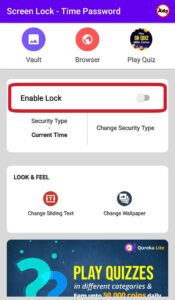
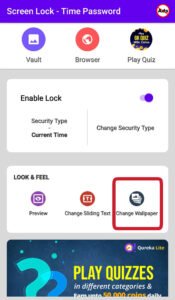
برنامه رو باز کنید و روی گزینه Enable lock بزنید و اون رو فعال کنید

حالا روز گزینه Allow permission بزنید و اون رو فعال کنید تا با این کارتون اجازه دسترسی به نرم افزار رو بدید

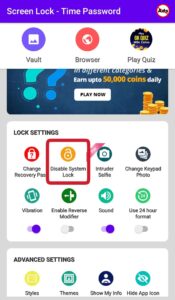
و حالا روی Disable system lock بزنید


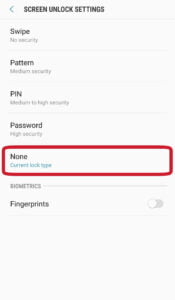
حالا روی none بزنید تا رمز گوشیتون برداشته بشه و درواقع رمز نداشته باشه


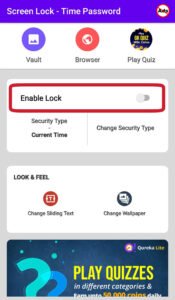
به صفحه قبل برگردید و گزینه Enable lock رو فعال کنید

تبریک میگم شما موفی شدید حالا رمز گوشیتون ساعت گوشیتونه اگه مثال اگه ساعت ۰۹:۳۸ هستش شماهم برای باز کردن رمز گوشیتون ۰۹۳۸ رو تابپ کنید تا رمز باز بشه
اگه از بک گراند و تصویر زمینه صفحه قفل خوشتون نمیاد میتونید روی گزینه Change wallpaper بزنید و از این طریق عکس پس زمینه صفحه قفلتون رو به دلخواه تغییر بدید یا از گالری عکس شخصی خودتونو انتخواب کنید


آموزش بازکردن رمز گوشی با ساعت به پایان رسید، موفق باشید

نوشته شده در دیدگاه‌تان را بنویسید

کاهش مصرف اینترنت تا 50 درصد

بهینه سازی مصرف اینترنت تا 50 درصد کاملا تضمینی و کاربردی


مورد اول بهینه سازی مصرف اینترنت اینستاگرام

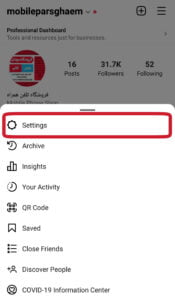
برای کاهش مصرف اینترنت وارد برنامه اینستاگرام شوید برید روی پروفایل خودتون روی اون سه خط بالا بزنید تا گزینه ها برای شما نمایان شوند


حالا روی تنظیمات ( settings ) کلیک کنید تا واردش بشید

حالا روی گزینه حساب ( Account ) بزنید

ایندفعه روی گزینه مصرف داده شبکه همراه ( cellular data use ) بزنید تا واردش بشید

حالا گزینه صرفه جویی داده ( data saver ) رو روشن کنید


مورد دوم بهینه سازی مصرف اینترنت موبایل یا تبلت

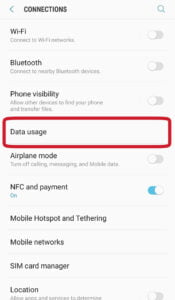
وارد تنظیمات ( settings ) شوید و بعد وارد بخش اتصالات ( connections ) شوید

حالا روی گزینه استفاده از داده ها (data usage ) کلیک کنید

گزینه ذخیره کننده اینترنت همراه ( data saver ) رو روشن کنید

با این کار دیگه برنامه هاتون نمیتونن توی پس زمینه از اینترنت همراه استفاده کنن و بروزرسانی نمیشن تا زمانی که وارد برنامه شوید

مورد سوم بهینه سازی مصرف اینترنت یوتویوب

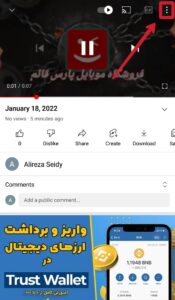
برای کاهش مصرف اینترنت وارد برنامه یوتویوب شوید روی فیلم مورد نظرتون که میخواهید تماشاش کنید برید و روی صفحه فیلم بزنید تا همانند عکس زیر گزینه ها نمایان شوند و بعد طبق تصویر روی اون سه نقطه بالا بزنید

حالا روی گزینه Quality کلیک کنید

و حالا روی گزینه data saver بزنید تا با پایین اومدن کیفیت عکس مصرف حجم اینترنتتون پایین بیاد


ورود به صفحه اصلی سایت

www.parsghaem.ir